一、简介:
OLQE各笔试科目将采用指定考场电脑考试(Computer-Based In-Hall Examinations,简称“CBE”)形式进行,并使用由 Extegrity, Inc.(“Extegrity”)开发、预先安装在考生笔记本电脑上的考试软件 Exam4。
考生须在 Exam4 软件中输入并提交答案,而试题将于预定考试日期在考试场地以纸质形式提供。
考试日前,考生应安装 Exam4 软件,仔细阅读有关说明,并尽快完成至少一次练习考试。这将有助于考生熟悉 Exam4 系统,并降低考试当天出现技术问题的风险。
请注意,本指南所载资料截至 2026年8月31日均属准确,但可能随时更改,恕不另行通知。强烈建议考生定期查阅 Extegrity 网站,以获取最新资料:https://exam4.com/
二、Exam4概述:
Exam4是一款安全、简便的文字处理应用程序,适用于重要考试。考试期间,该软件会限制考生访问互联网、文件及其他应用程序,使考生能够在安全、受控的离线环境中输入答案。
安全模式:考试期间,系统将阻止考生访问互联网、本地文件及其他应用程序。只有在考试结束时,系统才会恢复网络访问,以便考生在线提交答案。
自动保存:考试答案每10秒自动保存一次,并每2分钟以加密文件格式备份保存至考生笔记本电脑的硬盘。储存在考生笔记本电脑硬盘内的加密文件构成其CBE提交文件,并将通过考试场地提供的 Wi-Fi 以电子方式发送,以供评分。
答案检查:考试期间,考生可以滚动查看及编辑答案,并可使用剪切、复制、粘贴、撤销、重做及删除等标准编辑功能。但是,不得从外部来源(即笔记本电脑硬盘)复制文字并粘贴至考试答案,亦不得将考试答案复制并粘贴至外部来源。
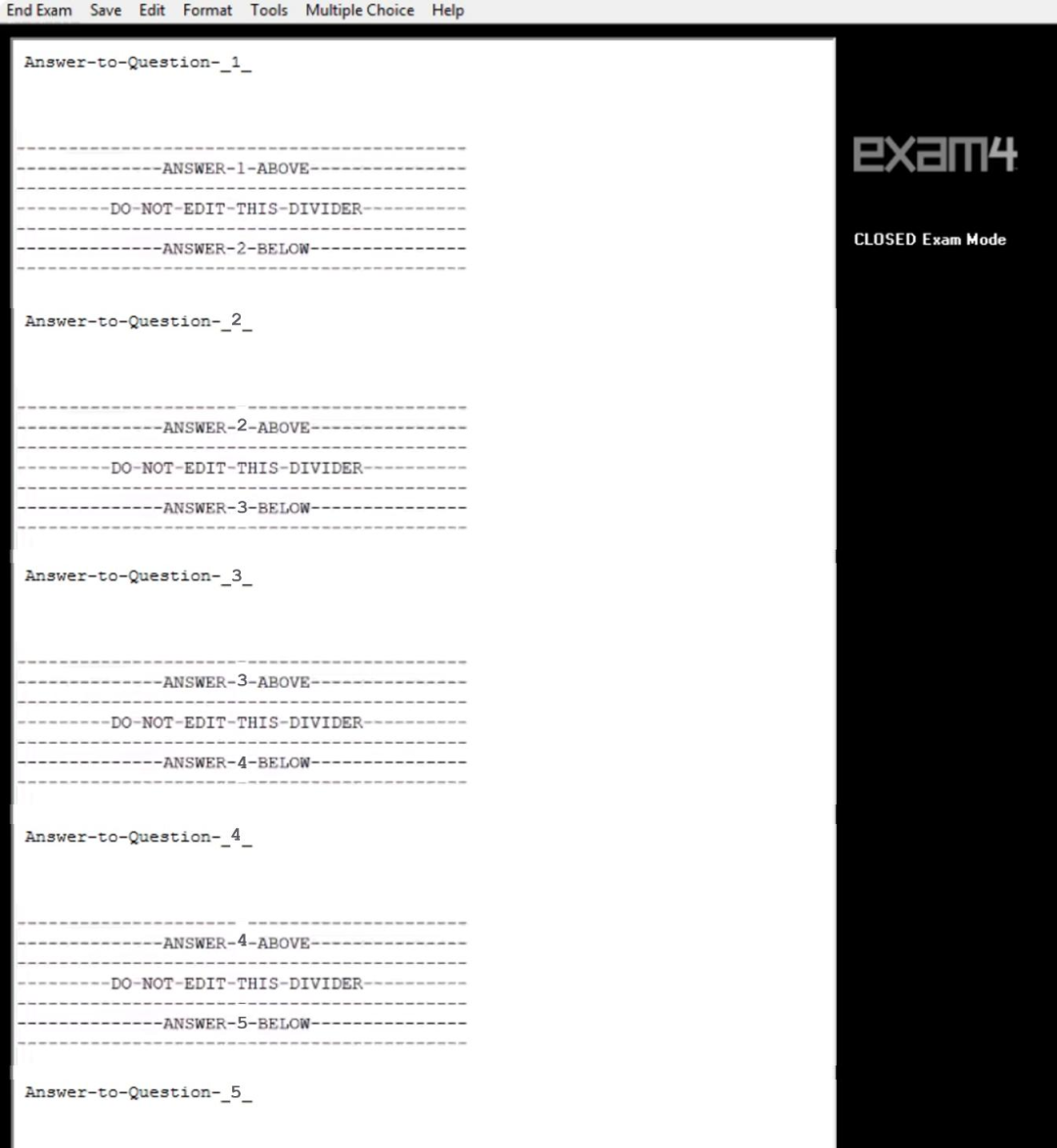
答案分隔栏:Exam4已为OLQE所有笔试科目的考试预设答案分隔栏。考生必须在每道题目的指定位置输入答案;如题目设有分题,考生必须清楚注明分题编号,并在适当位置输入相应分题的答案。考生不得添加、编辑或修改答案分隔栏中的文字。考官将依据这些答案分隔栏识别考生所回答的题目。如未遵守上述要求,受影响的答案可能不会获批改或评分。
电子提交:考试结束并指示考生停止作答时,考生必须立即停止输入,并按照监考主任的指示,通过 Exam4 以电子方式提交答案。考生一旦结束考试,便不能重新打开或编辑答案。
答案格式:考生提交答案后,答案将储存在考试软件系统中,并以适合考官评分的格式显示。
三、Exam4系统兼容性:
每名考生均应尽快使用其拟携带到考试场地的同一台笔记本电脑完成练习考试。
该设备必须符合 Exam4 现行的兼容性要求,而考生必须拥有安装及运行该软件所需的完整管理员权限。请注意,Extegrity可能在不作事先通知的情况下更改其支持的操作系统。强烈建议考生定期查阅以下 Exam4 网页,以了解任何更新:https://exam4.com/support/article/1
Windows 10(Home、Pro、Edu及Enterprise)版本:20H2、21H1、21H2、22H2
Windows 11(Home、Pro、Edu及Enterprise)版本:21H2、22H2、23H2、24H2、25H2
macOS 26.x.x Tahoe
macOS 15.x.x Sequoia
macOS 14.x.x Sonoma*
* 自2027年8月1日起停止支持。
请考生关闭自动更新功能。在考试管理员宣布 Exam4支持相关操作系统之前,不要更新笔记本电脑的操作系统。
如存在上述情况,请:
考生可参阅以下说明:
如考生仍无法下载 Exam4 软件,请联系 Exam4:https://exam4.com/support#form
考生必须登录至对其设备拥有完整管理员权限的用户账户,方可运行 Exam4。
使用由机构拥有或控制的设备的考生,应联系所属机构的信息技术部门寻求协助。
如需确定考生笔记本电脑目前使用的操作系统,请参阅 Extegrity网站的说明:
https://exam4.com/support/article/38
四、下载及安装:
考生应访问 Exam4 网站:https://exam4.com/ 搜索 “The Law Society of Hong Kong - OLQE”,填写登记表格,并下载适用于考生操作系统的版本。
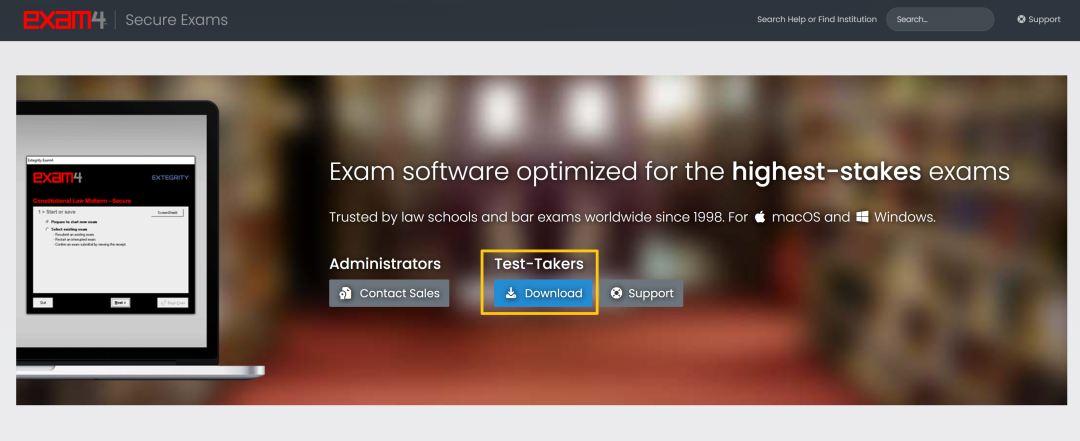
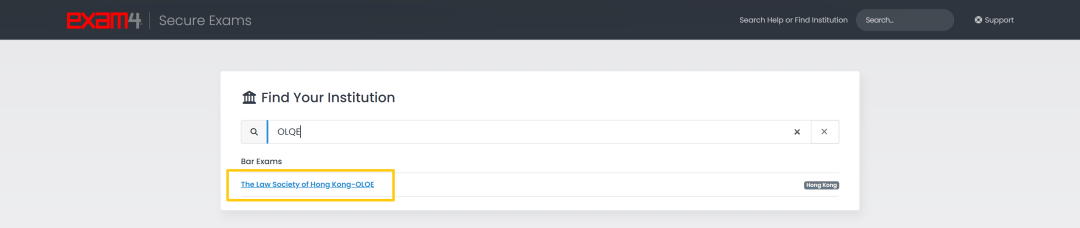
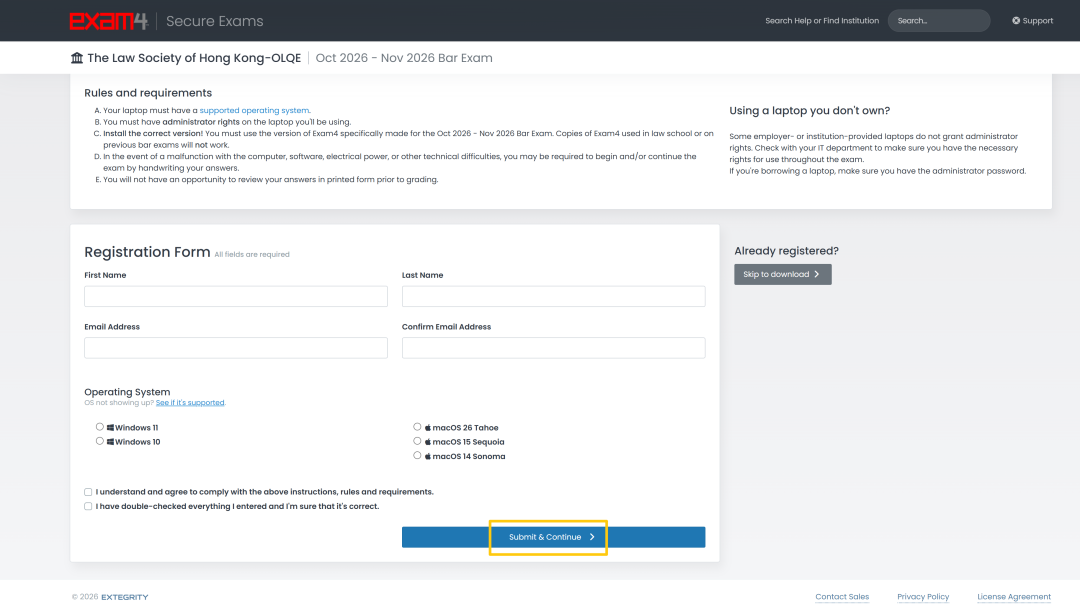
在 “Search Help or Find Institution”(搜索帮助或查找机构)一栏中,搜索并选择:The Law Society of Hong Kong - OLQE填写登记表格并选择所使用的操作系统。
填写表格后,点击页面底部的 “Continue”(继续)。
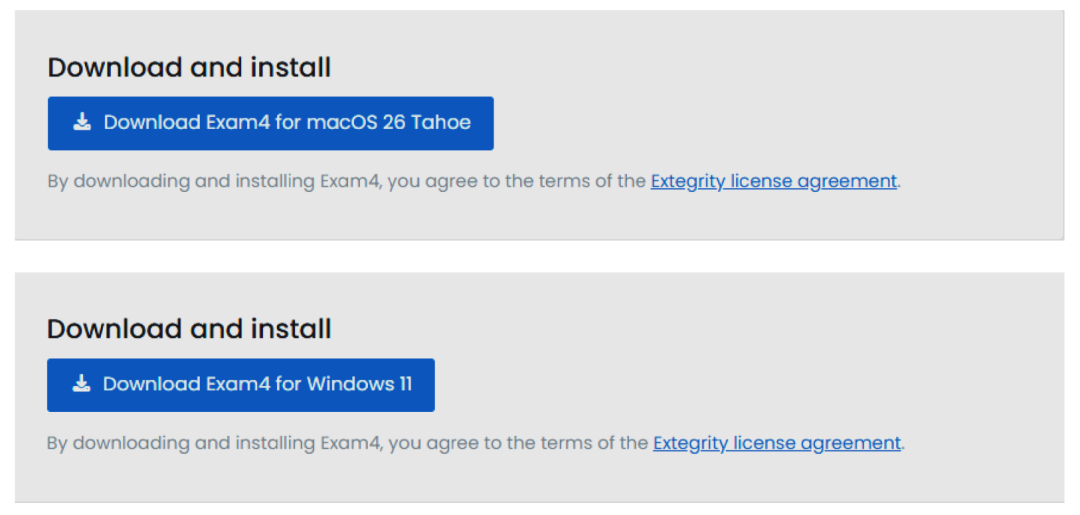
随后,考生应选择:“Download Exam4 for Operating System of your computer”
(下载适用于您电脑操作系统的 Exam4).
下载完成后,点击软件图标,开始安装程序。请仔细按照屏幕上的指示操作。
请注意,继续安装需要管理员权限。
如收到以下警告信息:“computer’s current language setting is not allowed”(电脑目前的语言设置不获允许),可参阅 Extegrity提供的疑难排解说明:
https://exam4.com/support/article/32
如在登记、下载或安装方面需要进一步协助,请参阅本指南列明的以下支援资料:
https://exam4.com/support/article/2
考生必须:
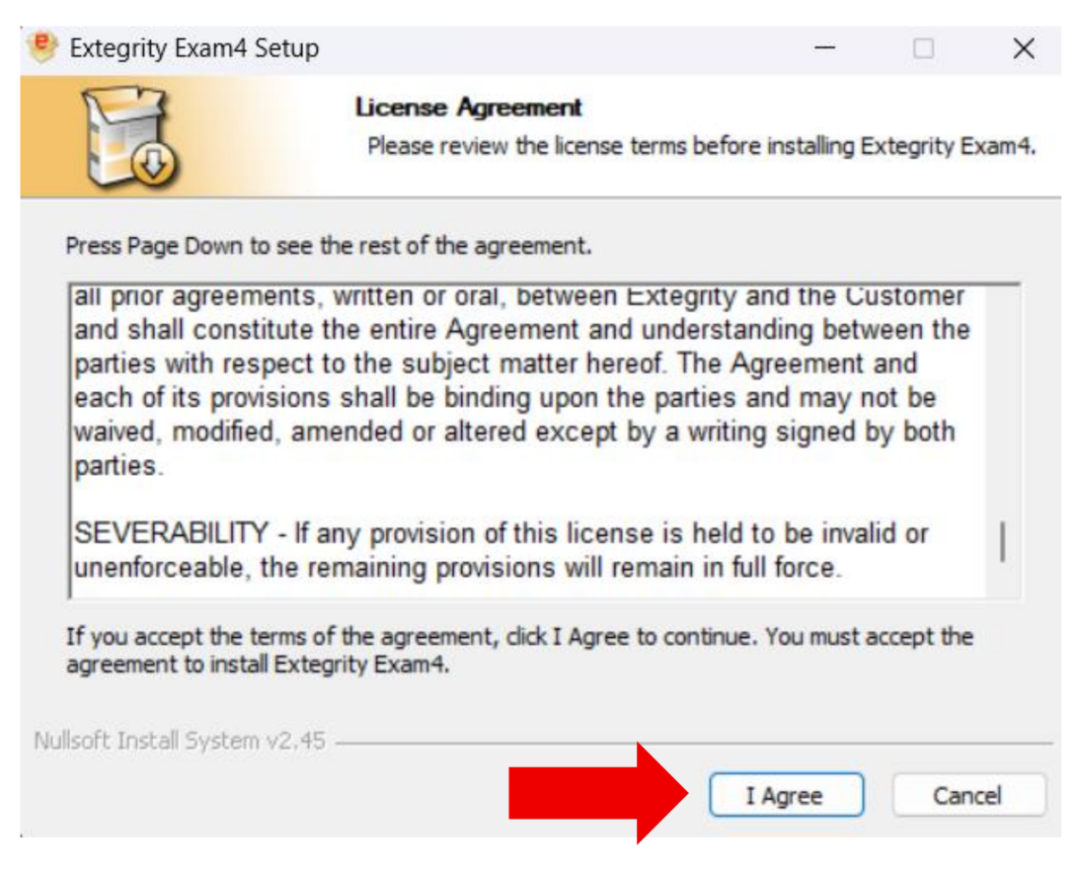
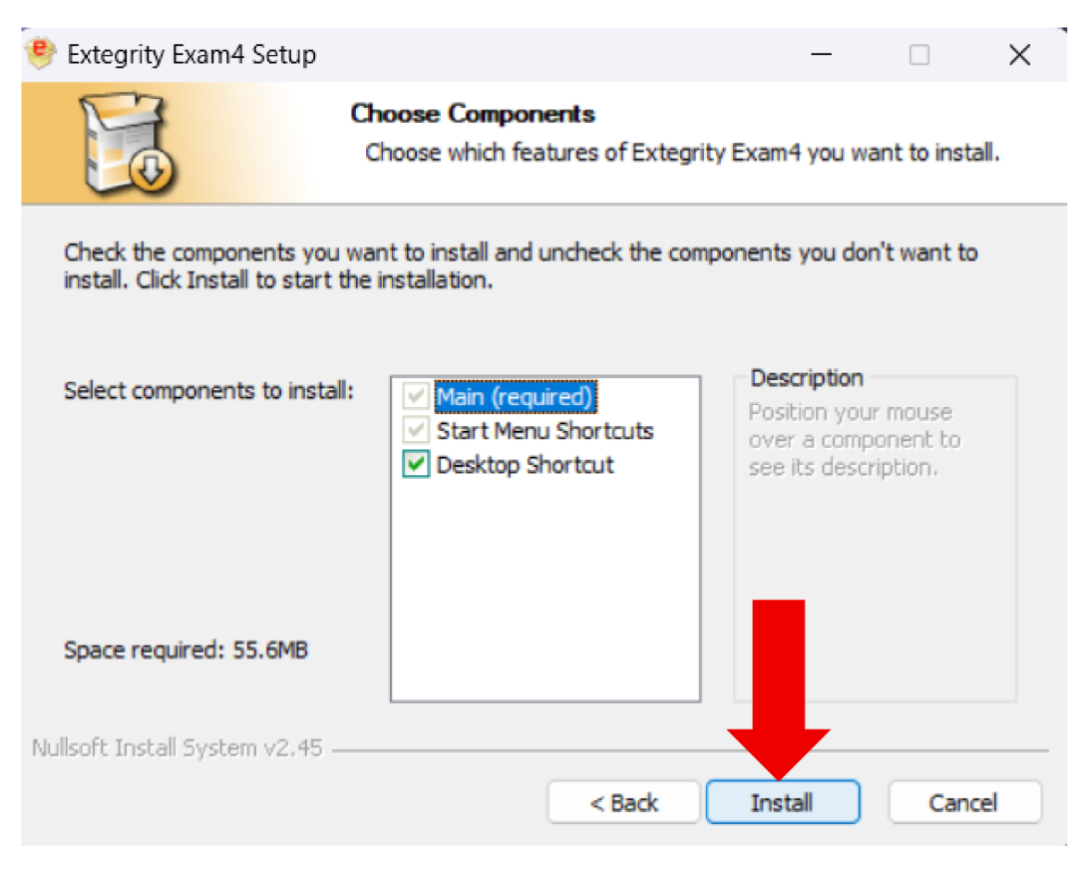
完成上述选项设置后,点击 “Install”(安装),即可完成在设备上安装 Exam4。
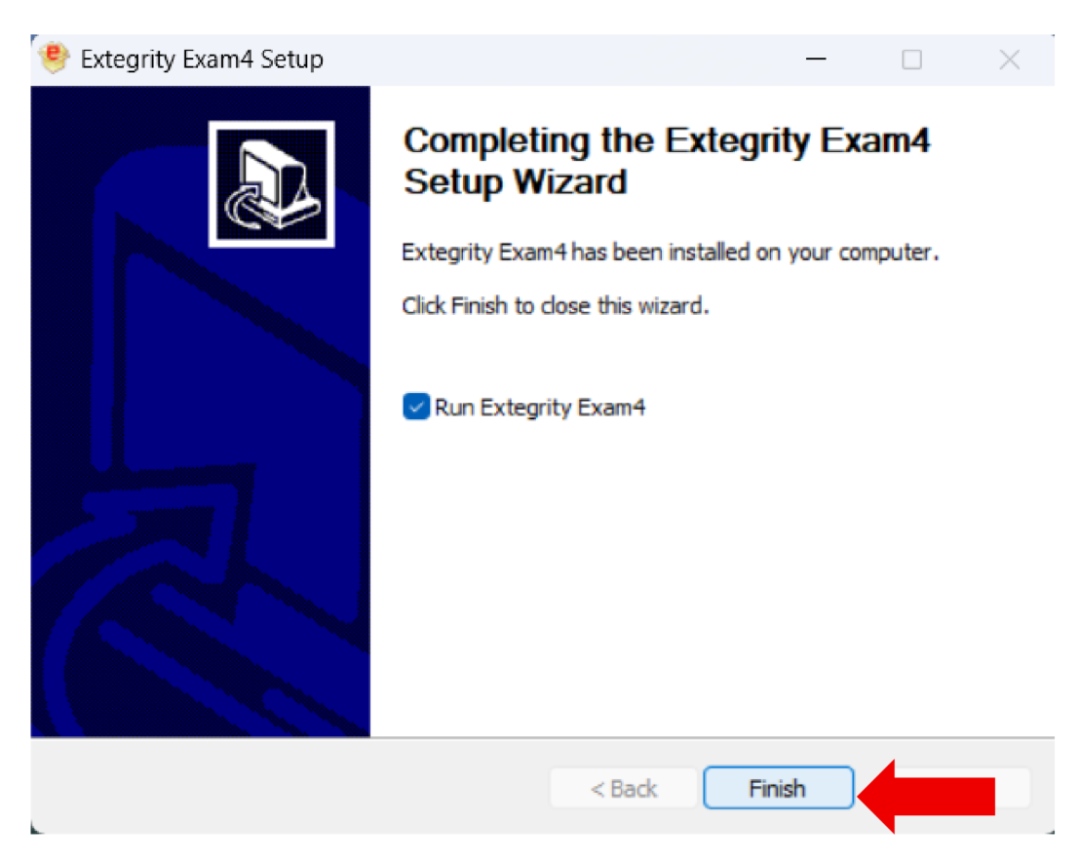
安装成功后,将显示安装完成画面。
如考生希望立即启动应用程序,应确保已勾选:“Run Extegrity Exam4”(运行 Extegrity Exam4)
然后点击 “Finish”(完成),关闭安装向导。
考生随后可打开 Exam4 软件并开始练习考试,以熟悉软件的操作功能,并确保其笔记本电脑能够安全且正常地记录和提交答案。
五、进行练习考试:
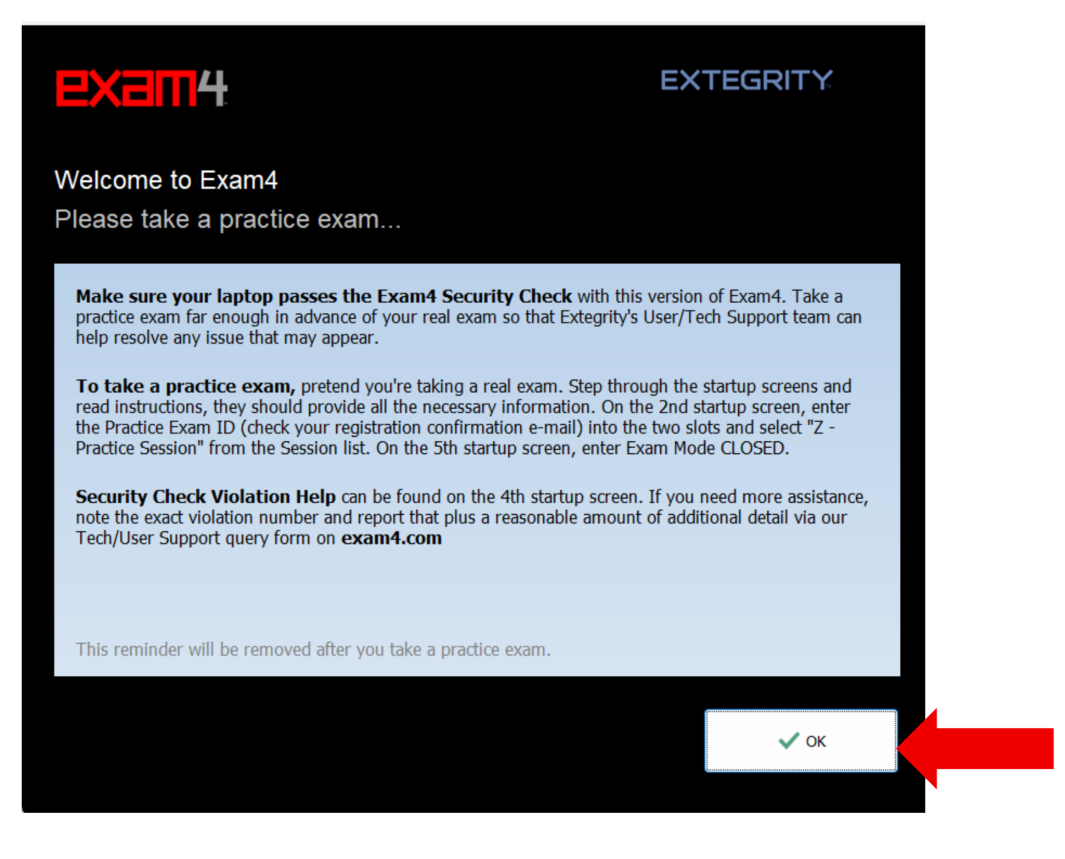
启动 Exam4 软件后,系统将显示欢迎画面。
考生必须点击向导画面右下方的 “OK”(确定)按钮,以确认已阅读提示并进入下一步骤。
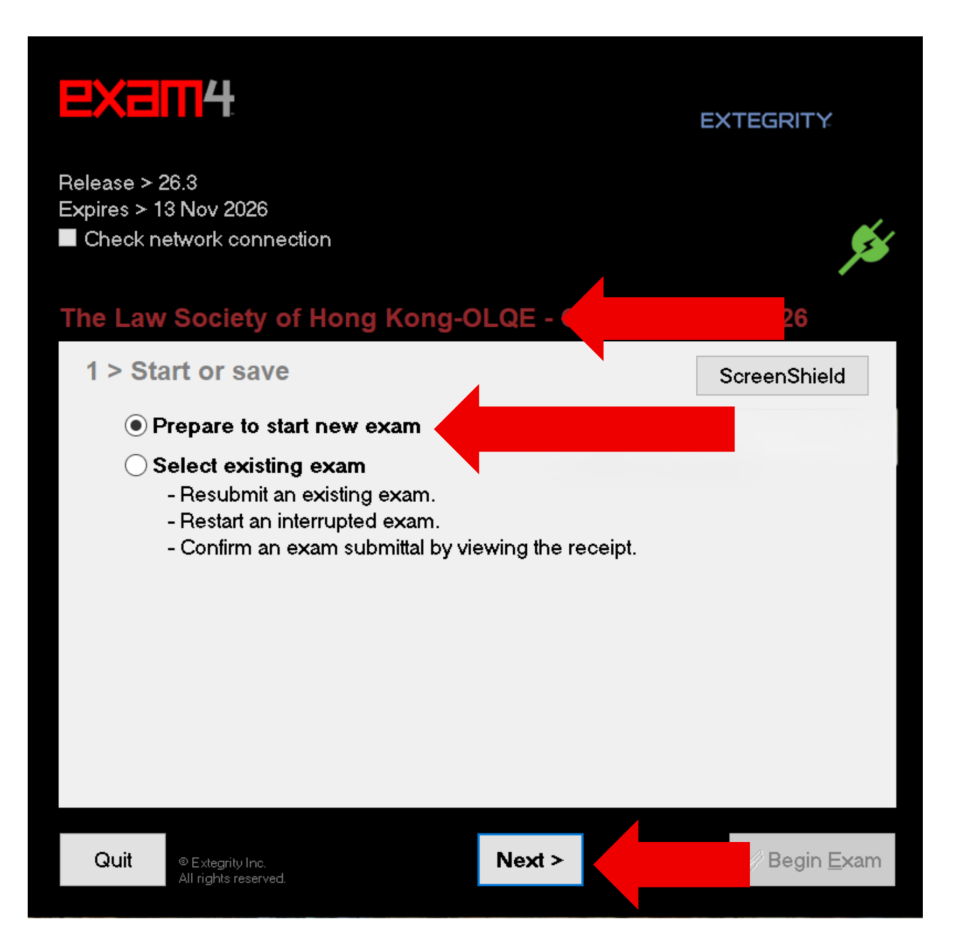
继续操作前,请确保:
选择:“Prepare to start new exam”(准备开始新的考试)
然后点击 “Next”(下一步)。
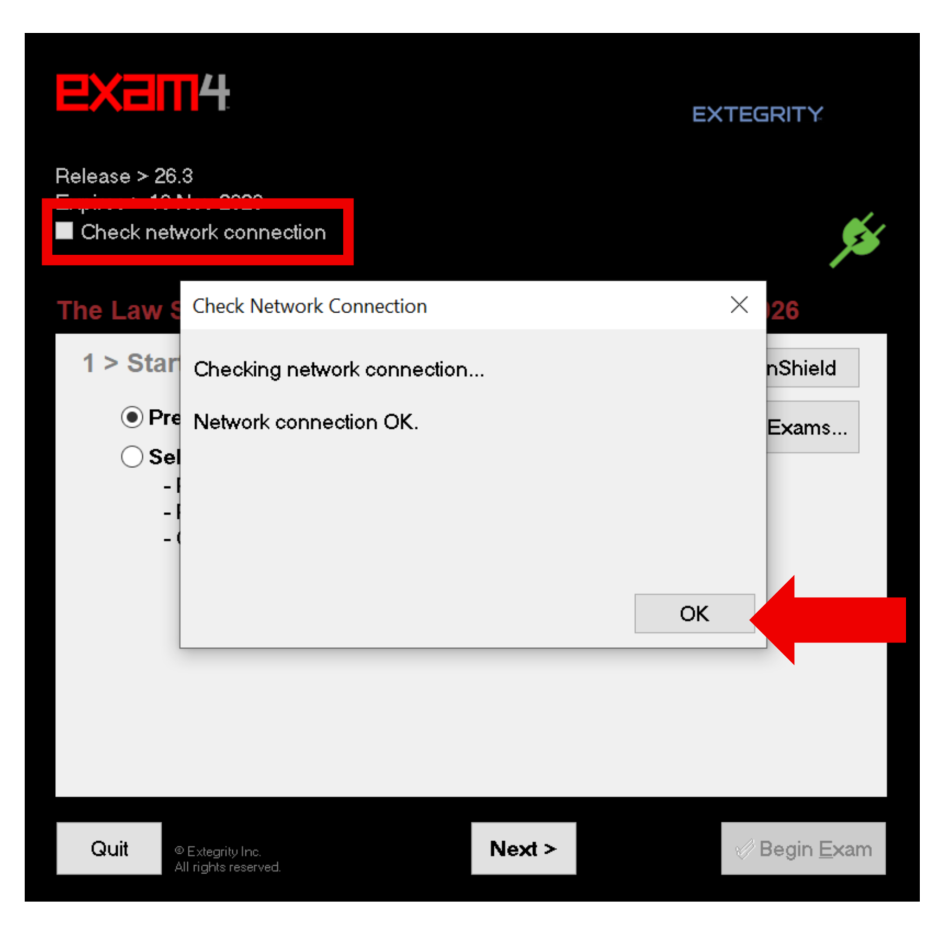
考试期间通过虚拟专用网络(VPN)连接,可能会影响答案的提交。因此,建议考生关闭VPN。
考生可点击:“Check network connection”(检查网络连接)以启动系统诊断。
如网络运作正常,并已准备好供 Exam4使用,系统将显示:“Network connection OK”(网络连接正常)考生必须点击“OK”关闭窗口并继续。
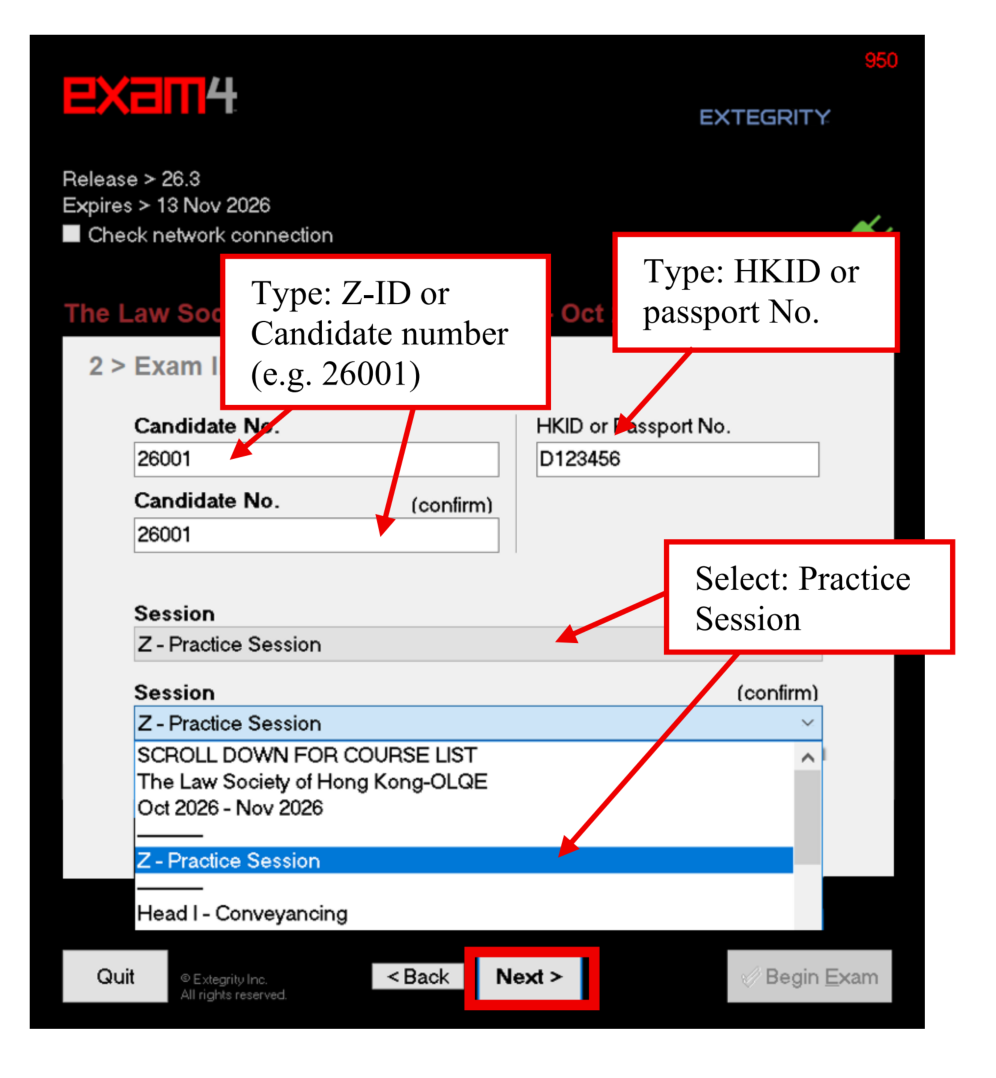
请在 “Candidate No.”(考生编号)栏中,输入分配给考生的 Z-ID。该 Z-ID 可在登记确认电子邮件中找到。
请在“Candidate No.”(考生编号)栏中,分别输入准考证上所列的考生编号,即须输入两次。
随后,输入申请 OLQE 时所使用的身份证明文件号码,例如:
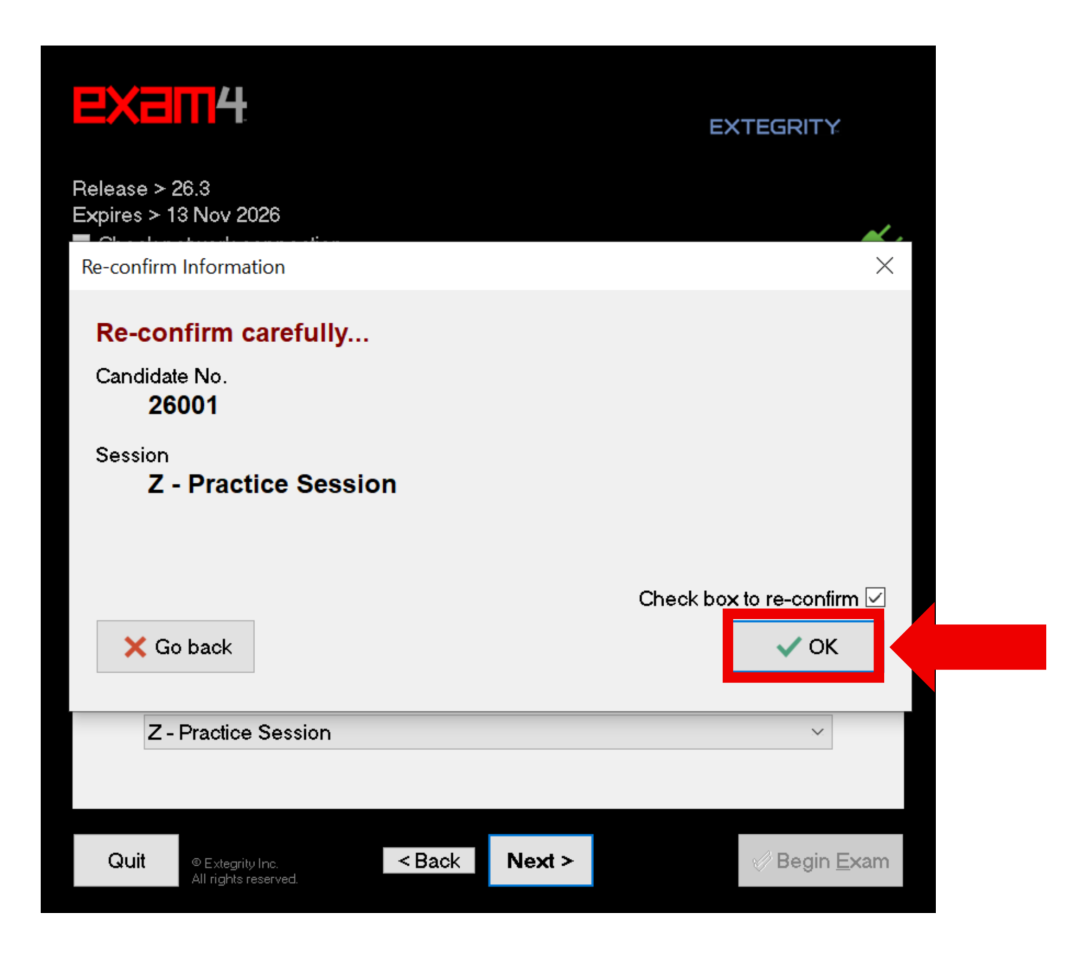
在其后的两个 “Session”(考试场次)下拉式选单中,均选择:“Z- Practice Session”(Z-练习场次),然后点击 “Next”(下一步)。
考生必须仔细核对并再次确认屏幕显示的所有资料,包括:
如要继续,考生必须勾选:“Check box to re-confirm”(勾选方格以再次确认),然后点击 “OK”,确认所输入的资料。
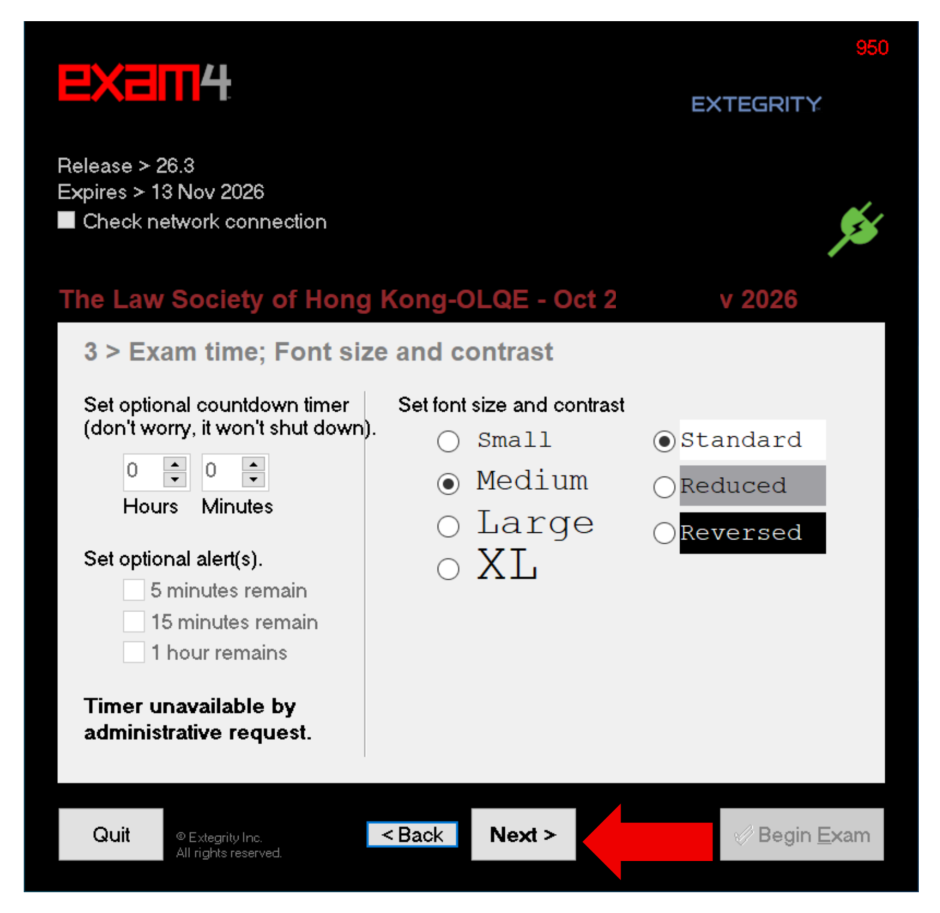
选择最合适的:
这些设置只会影响考试内容在屏幕上的显示方式。
考试期间,选用倒计时器功能将被停用。
考试当天,考生应:
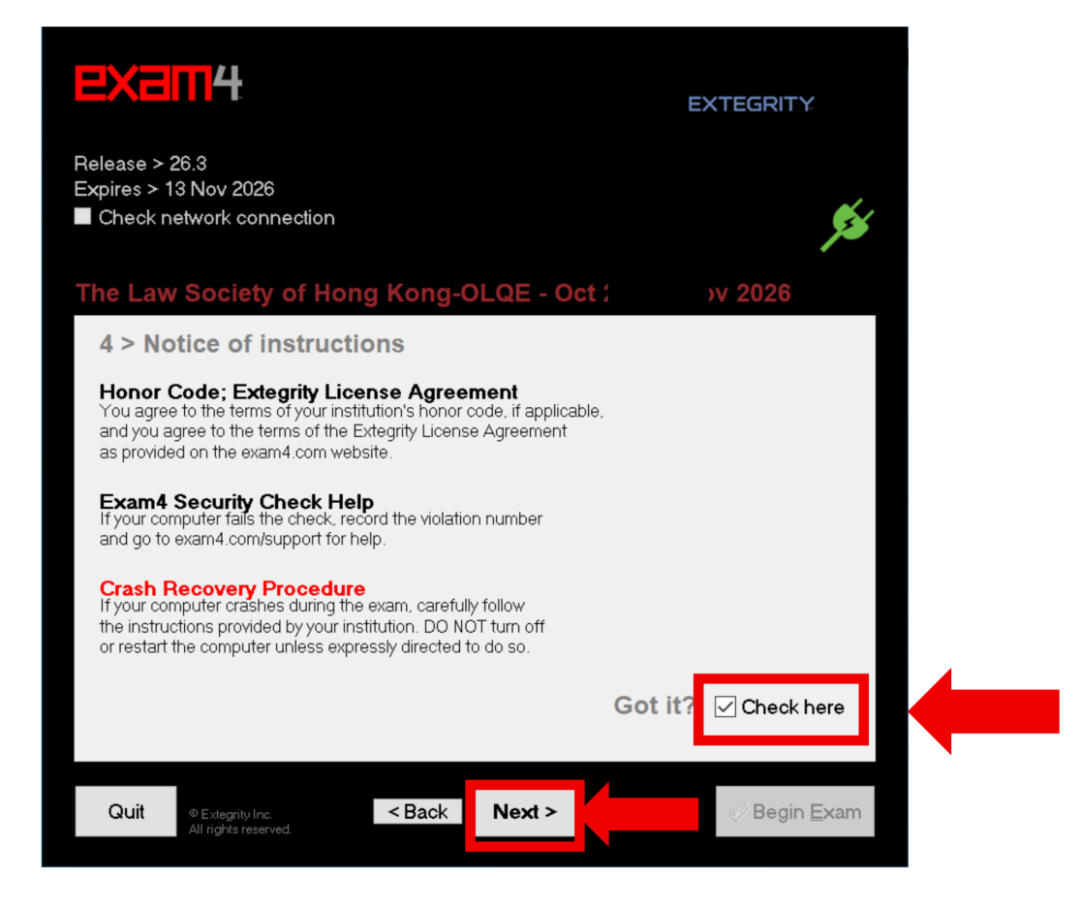
仔细阅读通知,勾选标示为:“Got it?”(明白了吗?)
的确认方格,然后点击 “Next”(下一步)。
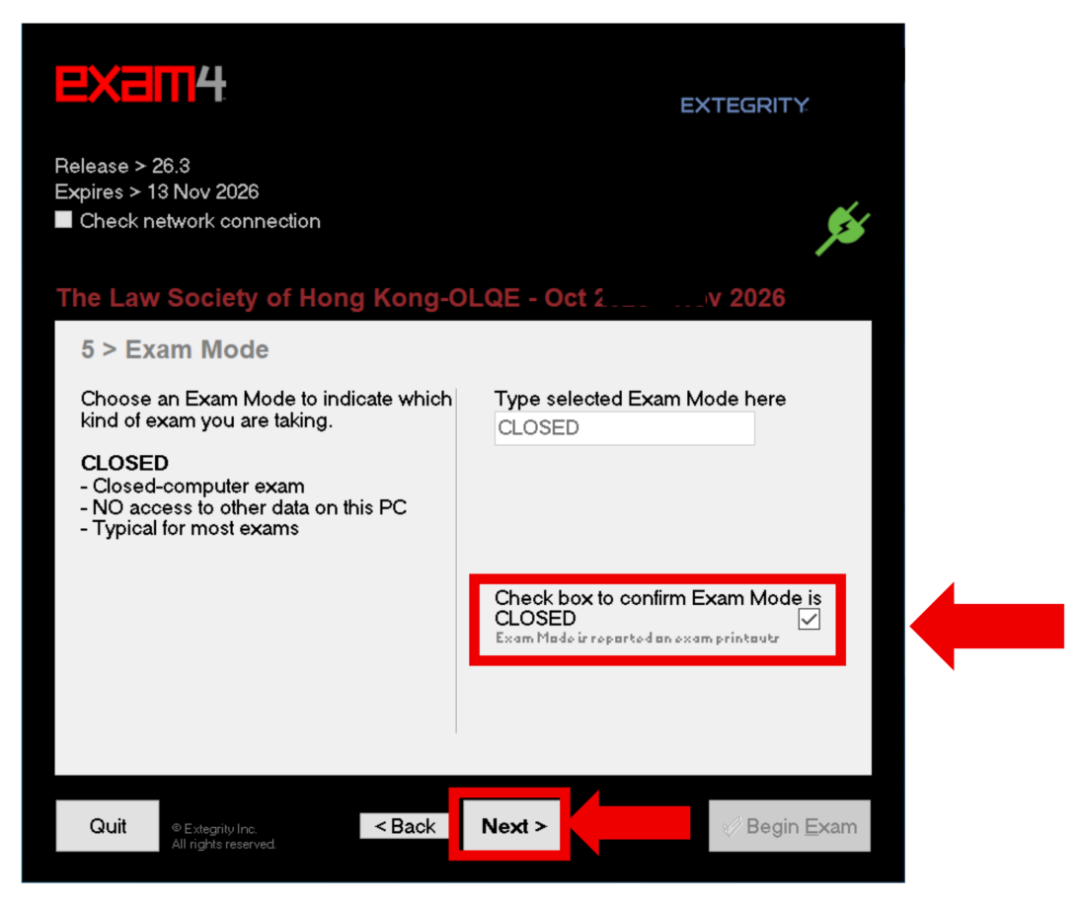
OLQE所有笔试科目均采用:Closed Mode(封闭模式)
在封闭模式下,考生于CBE期间不能访问:
CBE期间,考生只可携带纸质印刷资料或书面资料作为参考。
确认有关设置后,点击 “Next”(下一步)。
确认所有资料均正确后,点击:
“Begin Exam”(开始考试)
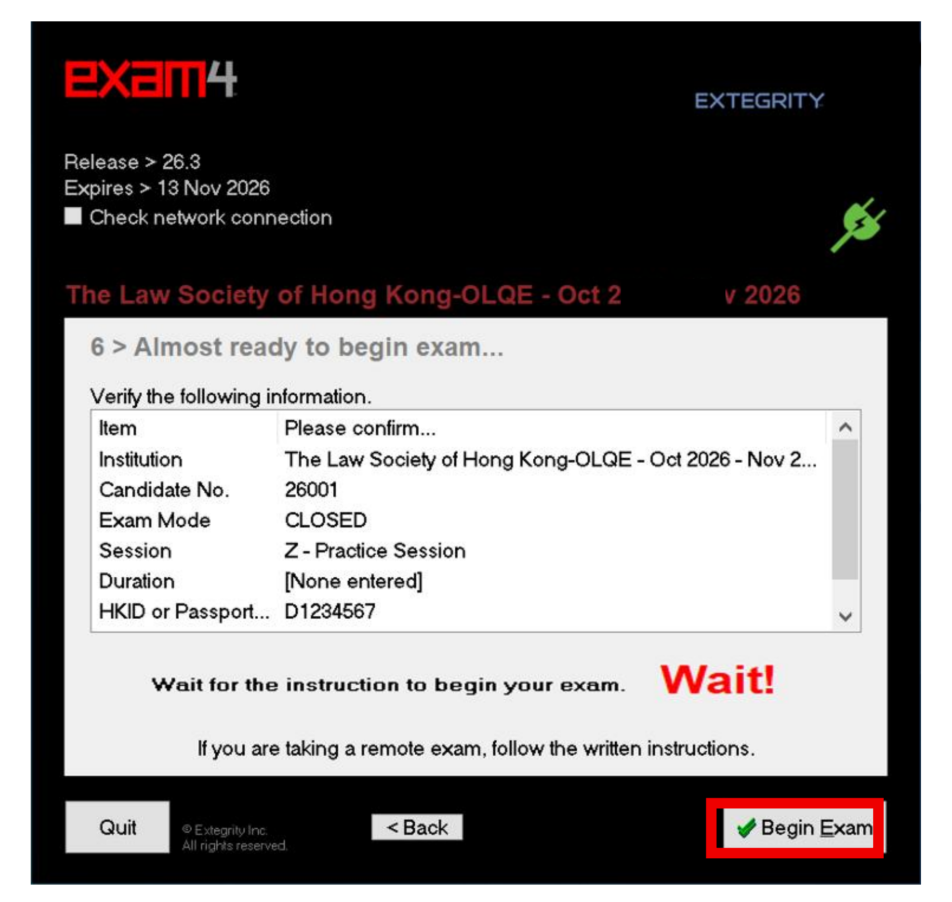
在封闭模式下开始练习考试时,Exam4会进行安全检查,以侦测任何可能干扰软件运行的项目。
如安全检查未能通过,请:
如在完成练习考试后安装了新软件或更改了设置,应在正式考试前再完成一次练习考试,以确保所有功能仍可正常运行。
将任何附加设备或外接设备连接至笔记本电脑,也可能导致安全检查出现错误,包括:
如需了解有关安全检查错误的更多资料,请浏览:https://www.exam4.com/support/
成功完成练习考试,即表示该笔记本电脑能够:
正式考试时,考生必须等候监考主任指示开始,方可点击“Begin Exam”(开始考试)。
六、在Exam4中输入答案:
考试期间,考生可滚动查看并检查答案,但提交答案后,便不能再查看答案。
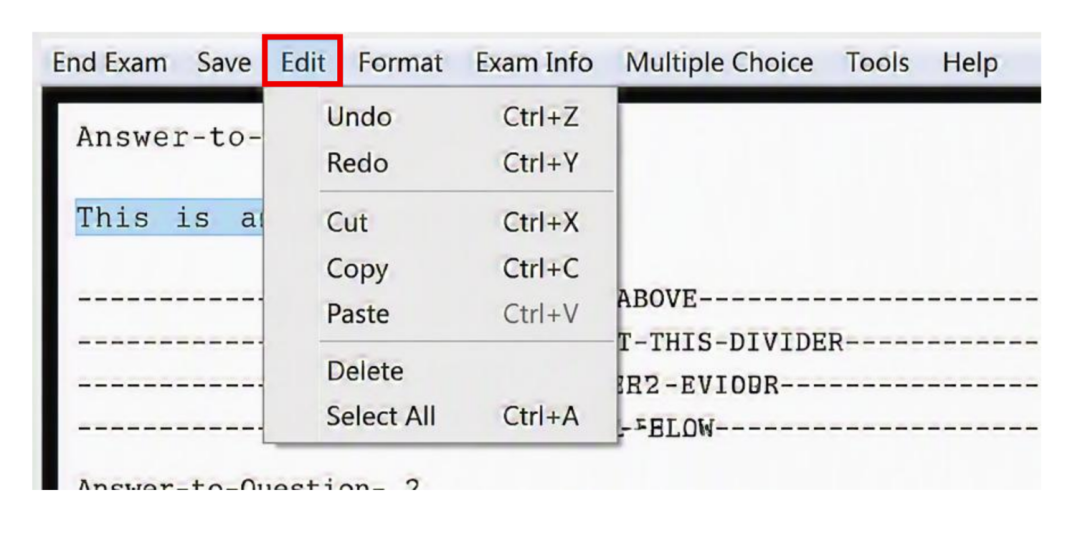
考生可通过 Exam4界面顶部的 “Edit”(编辑)选单,使用以下标准编辑功能:
输入及编辑功能只可在考试工作区内使用。
如使用 Windows,“Delete”键的操作方式可能与 Word 略有不同。如需删除个别字符,请小心放置光标,或先选取有关文字再执行删除。
请考生注意:
严禁从外部文件(即笔记本电脑硬盘)或网站复制内容并粘贴至考试答案;
严禁将考试答案复制并粘贴至外部文件或网站。
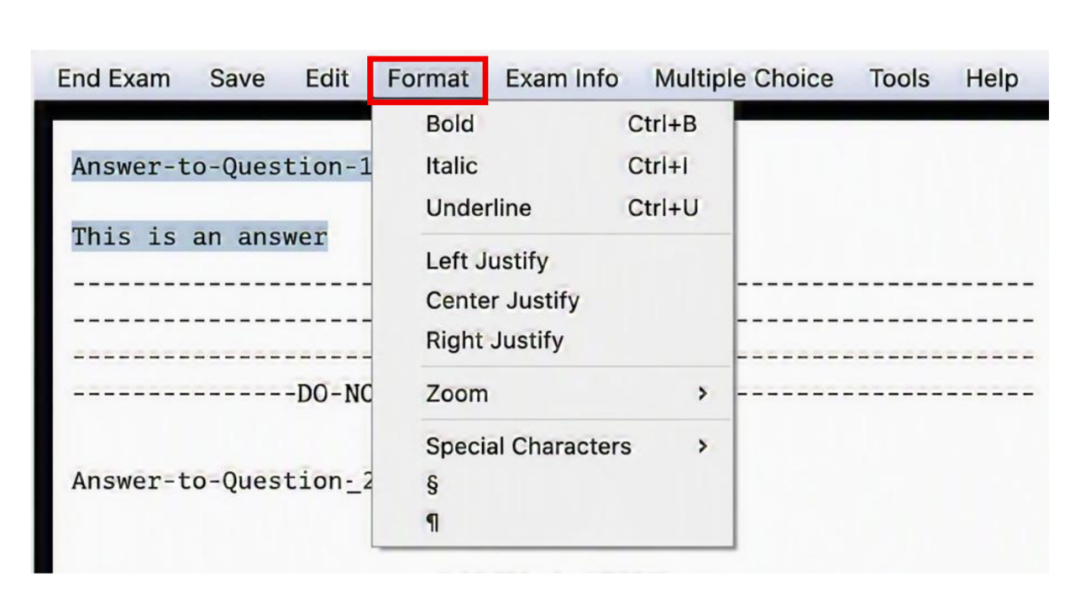
考生必须在相关答案分隔栏下方的指定位置输入每道题目的答案。
如题目设有分题,考生必须:
每道分题无须设置独立的答案分隔栏。
考生不得更改、编辑或修改答案分隔栏。
考官将依据答案分隔栏识别考生所回答的题目。
如考生未在答案中注明其正在回答指定题目的哪一道分题,或没有逐一回答各分题,而只就整道题目提供一份不区分各分题的综合答案,则有关分题将不会获得任何分数。
考生提交答案后,答案将储存在考试软件系统中,并以适合考官评分的格式显示。
例如,考生选择回答第1、2、4及5题,即不回答第3题,应按以下方式输入答案:
在答案分隔栏上方输入的所有内容,均会被视为上一道题目的答案。
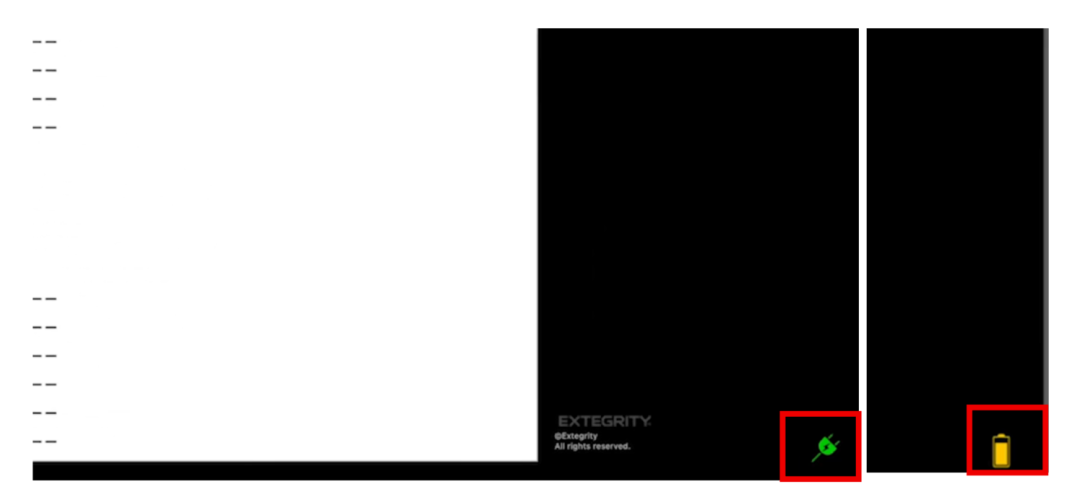
考试期间,考生应仔细监察笔记本电脑的电池电量,并确保电脑在整场考试期间保持通电和正常运行。
考试场地不会提供电源插座或外置移动电源供考生为笔记本电脑充电。
考生应考虑自行携带额外的移动电源,以作备用充电用途。
七、结束考试及提交答案:
考试时间结束并由监考主任指示停止作答后,考生应立即保存答案。
结束考试前,请使用:“Extra Backup Now”(立即进行额外备份)功能,以确保答案已安全储存。
此时,答案副本已保存至考生电脑的本地硬盘。
请注意,此时答案尚未提交。
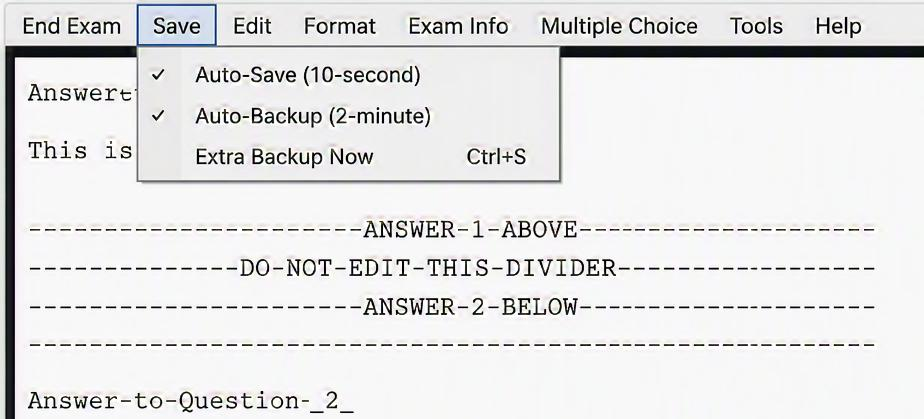
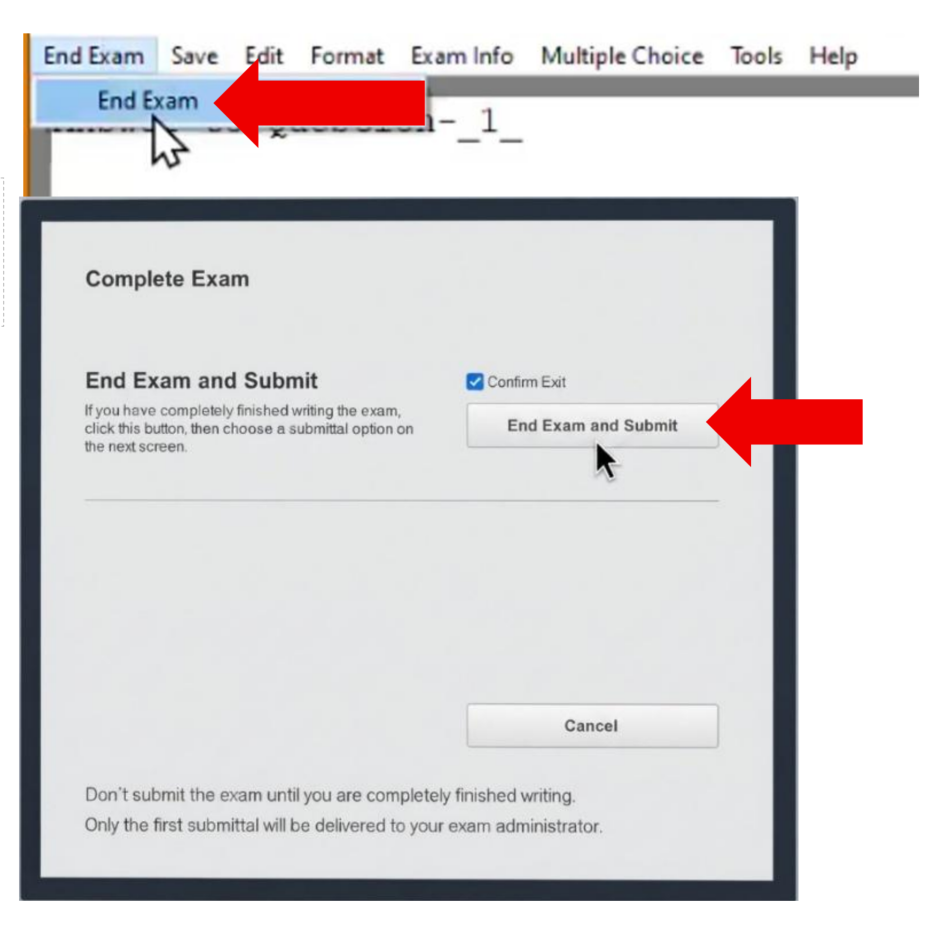
如要结束考试,请点击:“End Exam”(结束考试),然后再次选择 “End Exam”(结束考试)。
弹出窗口出现后:
结束考试场次是一项不可撤销的操作。
一经确认,即使尚有剩余考试时间,考生也:
考生只可结束考试一次。
结束练习考试后,考生将看到提交选项弹出窗口。
如要提交练习考试,请在弹出窗口点击:“Submit Electronically”以电子方式提交
然后等候确认收讫画面出现。
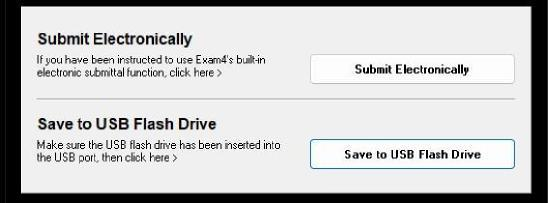
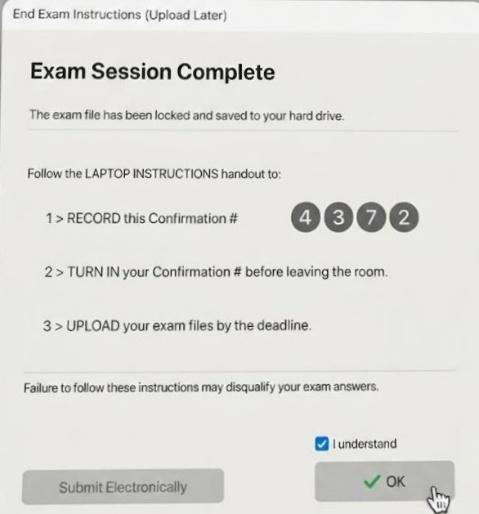
结束正式考试后,考生将看到提交选项弹出窗口。屏幕上将显示一个4位数确认编号。
考生须将该4位数确认编号填写在获发的:《考试提交确认表》(Exam Submission Confirmation Sheet)上。
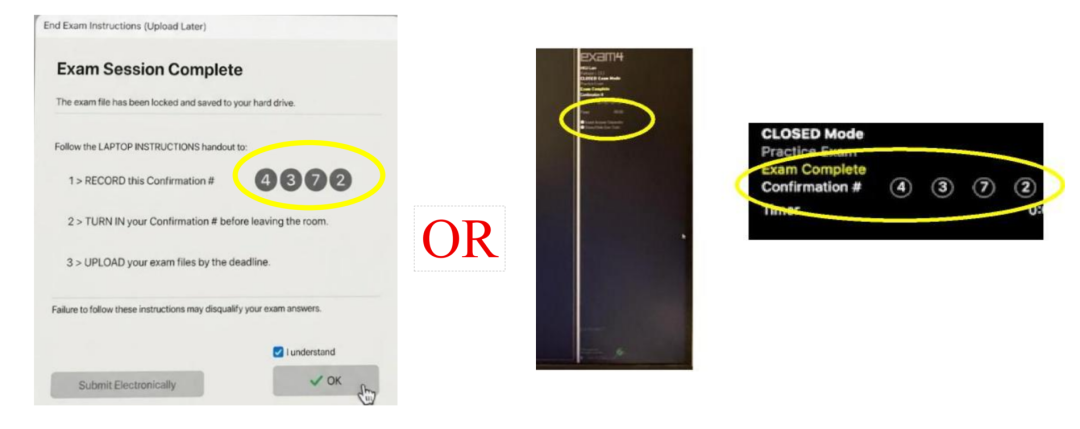
如要提交正式考试,请在弹出窗口点击:“Submit Electronically”(以电子方式提交)
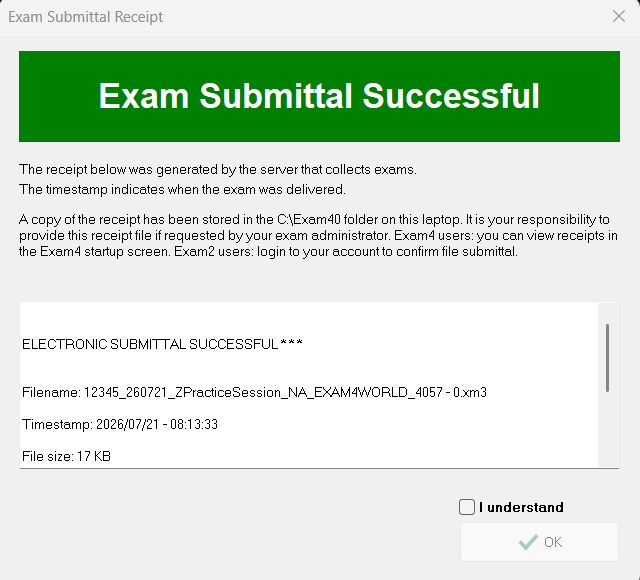
然后等候确认收讫画面出现。
屏幕显示以下收讫确认信息,即表示考试答案已成功收到:“Exam Submittal Successful”(考试提交成功)
在监考员核实该画面并收取所有考生的《考试提交确认表》之前,考生不得关闭 Exam4,并必须停留在提交成功画面。
在获准离开前,考生必须留在座位上。
考生退出 Exam4软件后,所提交的文件将被完全加密,考生不能重新打开。
监考员将:
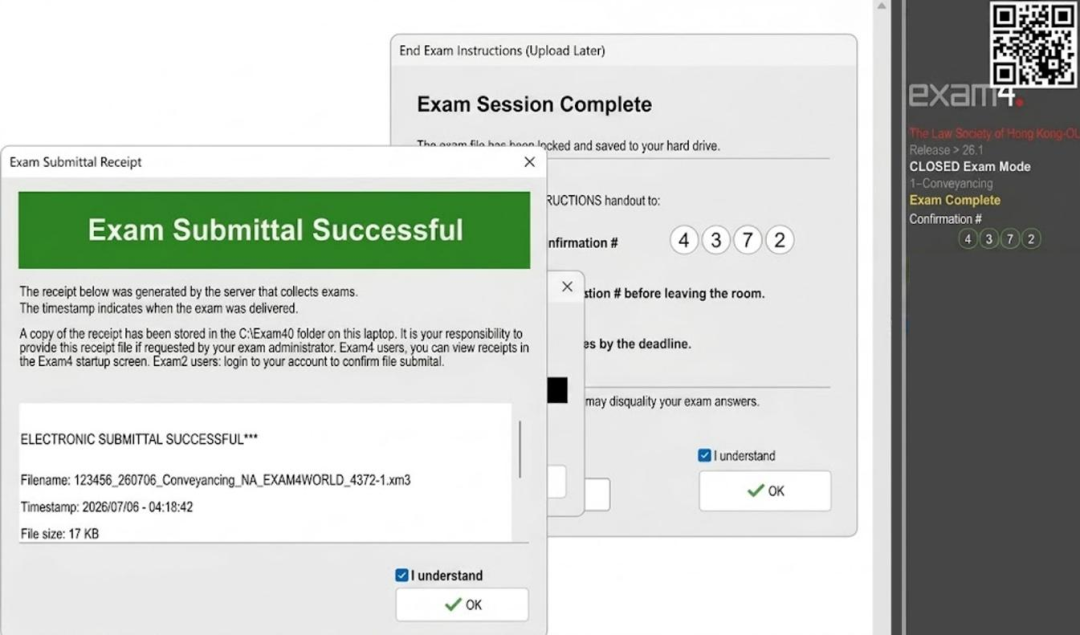
考生必须确保以下资料继续显示在屏幕上,直至监考员完成核实程序:
监考员完成核实程序,并由监考主任宣布考生可以退出软件后,考生应:
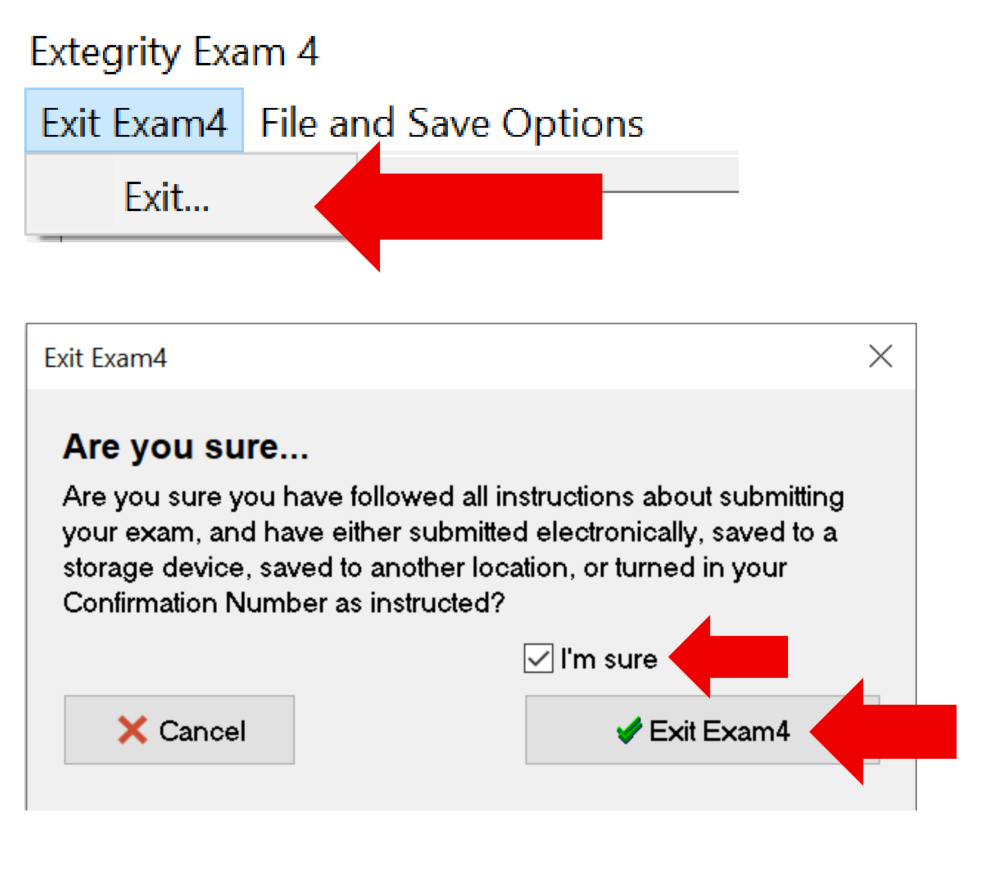
如在提交过程中发生错误,考生必须:
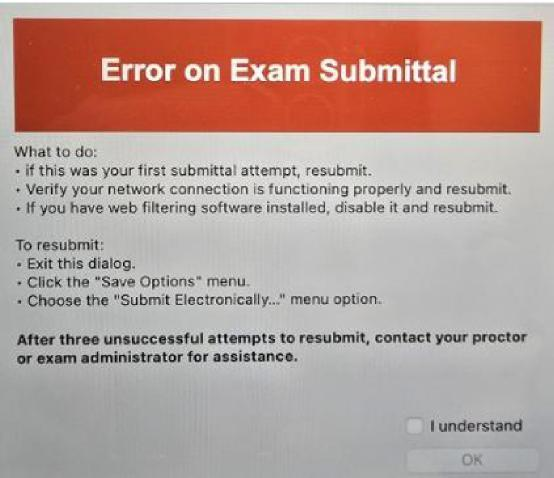
除非监考员明确指示,否则考生不得自行尝试解决问题。
如未立即报告技术问题或困难,将被视为考试违规,并可能导致:
如收到以下错误信息:“Security Alert: Unable to read/write exam file on disk. Do NOT proceed.”(安全警告:无法读取/写入硬盘上的考试文件。请勿继续。)
且提交进度停留在50%,请参阅以下说明解决问题:https://exam4.com/support/article/348
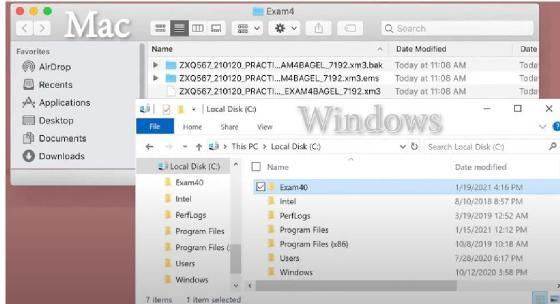
考试结束后,考生必须确保所有加密考试文件继续保存在其笔记本电脑内,至少保存至考试成绩正式公布为止。
八、其他重要注意事项:
考生只可使用一台笔记本电脑参加 OLQE。
即使发生技术问题,亦严禁尝试使用另一台笔记本电脑登录 Exam4,否则可能产生独立且无效的提交文件。
考试期间,严禁使用未经批准的硬件、配件或第二显示设备。
考生尤其不得使用:
考生亦严禁将任何附加设备或外接设备连接至笔记本电脑,包括:
考试场地不会提供电源插座或外置移动电源。
考生有责任确保:
强烈建议考生:
考生必须在考试前调整笔记本电脑设置,确保:
除非另有指示,否则笔记本电脑的屏幕上盖必须一直保持打开。
如考生需要暂时离开电脑,必须使用 Exam4的:“ScreenShield”(屏幕遮蔽)功能,以隐藏其作答内容。
如考试期间出现任何技术问题或困难,考生必须立即举手向监考员报告。
除非监考员明确指示,否则考生不得:
任何未经许可而尝试退出或重新启动 Exam4软件或笔记本电脑的行为,或未能及时报告技术问题或困难,均会被视为考试违规,并可能导致:
如监考主任确认有关技术问题无法及时解决,考生须改用手写方式继续考试。
由于考试设有时间限制:
如考生获指示改用手写方式作答,则无须重新抄写已储存在 Exam4内的答案。
香港律师会(“律师会”)将:
CBE结束后,考生必须立即向律师会提供储存在其笔记本电脑硬盘内的自动保存文件。
九、技术支援:
Extegrity已制作多段有关 Exam4软件操作的教学影片。强烈建议考生在进行练习考试或准备正式考试前观看这些影片。
https://www.youtube.com/watch?v=f7M8TNHcMRQ&list=PLeVnTBWCKmBiPF1v5QUxktlwoDqcAnp1s
https://www.youtube.com/watch?v=1eSUEtxuuLg&list=PLeVnTBWCKmBhb-2YtMb80MM4MCtJ9RGZG
https://www.youtube.com/playlist?list=PLeVnTBWCKmBj4HmfJaKpsQOHNgA_jt4nz
https://www.youtube.com/watch?v=hJXoQx6JAyk&list=PLeVnTBWCKmBi2xgDVRPsYHSZpEw3UTb7P
如在下载、安装或练习考试期间遇到技术困难,考生必须尽早通过以下方式寻求协助:
使用 Exam4 Support:
https://exam4.com/support
通过 Extegrity客户支援系统提交支援请求:
https://exam4.com/support#form
通过电子邮件联系香港律师会:
olqe@hklawsoc.org.hk



扫码可观看免费试听课程