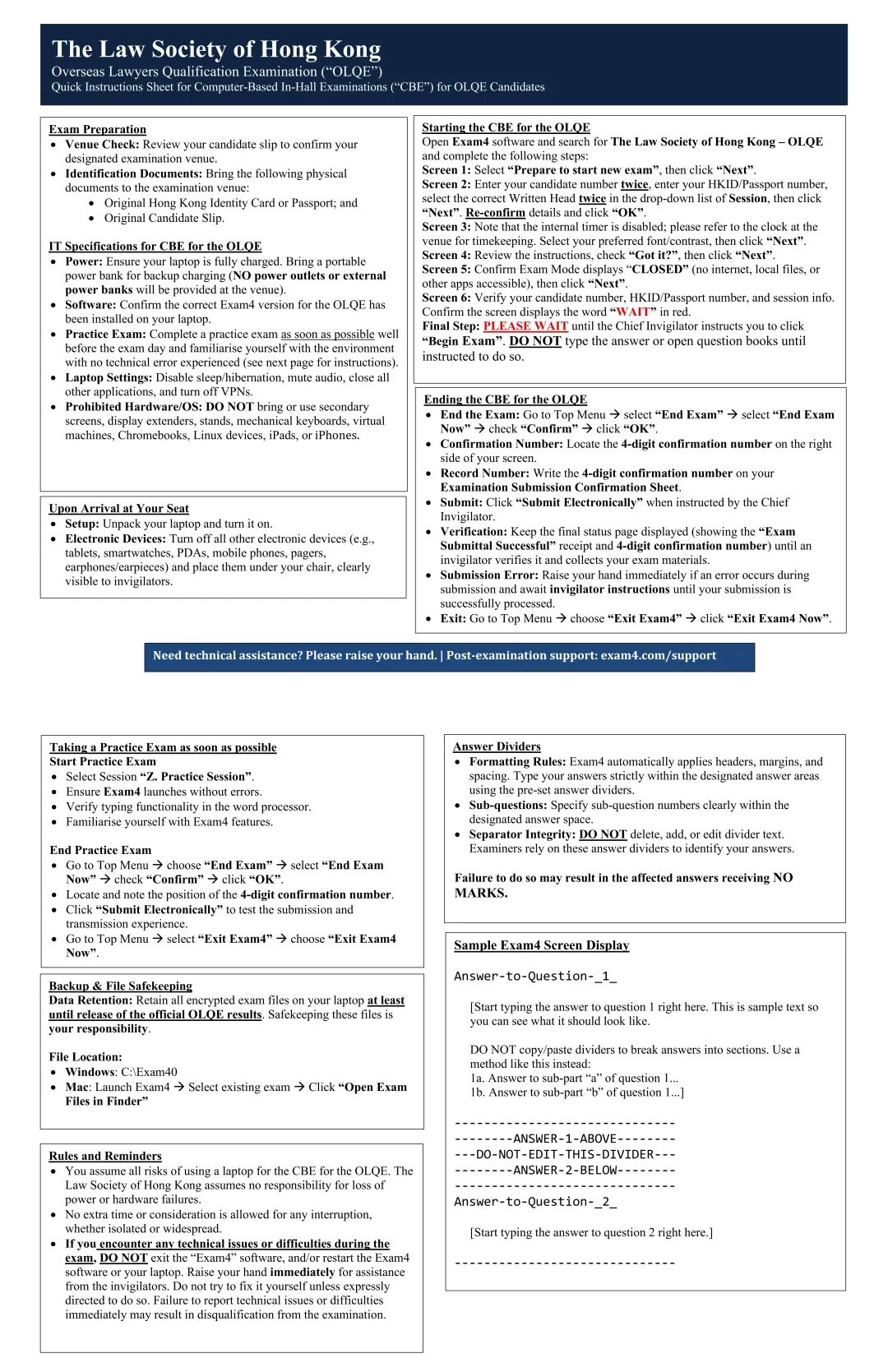
一、考试准备:
核对考试地点:查阅准考证,确认获编配的考试地点。
身份证明文件:携带以下实体文件前往考试地点:
二、OLQE考场内电脑化考试的信息技术规格:
电源:确保笔记本电脑已充满电。携带便携式移动电源作备用充电之用(考试地点不会提供电源插座或外置移动电源)。
软件:确认笔记本电脑已安装适用于OLQE的正确Exam4版本。
练习考试:尽早并在考试日期前预留充足时间完成一次练习考试,熟悉考试软件环境,并确保没有出现任何技术错误(操作说明见下一页)。
笔记本电脑设置:停用睡眠/休眠模式,将声音设为静音,关闭所有其他应用程序,并关闭虚拟专用网络(VPN)。
禁止使用的硬件/操作系统:不得携带或使用第二显示屏、显示屏扩展器、支架、机械键盘、虚拟机、Chromebook、Linux设备、iPad或iPhone。
三、到达座位后:
设置:取出笔记本电脑并将其开机。
电子设备:关闭所有其他电子设备,例如平板电脑、智能手表、个人数字助理(PDA)、手机、传呼机、耳机/入耳式耳机,并将其放在座椅下方监考员清楚可见的位置。
四、开始OLQE指定考场电脑考试:
打开Exam4软件,搜索:
The Law Society of Hong Kong – OLQE
香港律师会-OLQE
然后完成以下步骤:
选择:
“Prepare to start new exam”
准备开始新的考试
然后点击:
“Next”
下一步
请注意,内置计时器已停用,请参照考试地点内的时钟计时。
选择所需的字体/对比度,然后点击“Next”(下一步)。
阅读有关指示,勾选:
“Got it?”
明白了吗?
然后点击“Next”(下一步)。
确认考试模式显示为:
“CLOSED”
封闭模式
在此模式下,考生无法访问互联网、本地文件或其他应用程序。
确认后,点击“Next”(下一步)。
核实以下资料:
确认画面以红色显示:
“WAIT”
等候
请等候监考主任指示,方可点击:
“Begin Exam”
开始考试
在获指示前,不得输入答案或打开试题册。
五、结束OLQE指定考场电脑考试:
结束考试:前往“Top Menu”(顶部选单)→ 选择“End Exam”(结束考试)→ 选择“End Exam Now”(立即结束考试)→ 勾选“Confirm”(确认)→ 点击“OK”(确定)。
确认编号:在画面右方找到4位数确认编号。
记录编号:将该4位数确认编号填写在《考试提交确认表》上。
提交:在监考主任作出指示后,点击“Submit Electronically”(以电子方式提交)。
核实:保持显示最终状态页面,其中须显示“Exam Submittal Successful”(考试提交成功)收讫确认信息及4位数确认编号,直至监考员完成核实并收取考试材料。
提交错误:如提交过程中出现错误,立即举手,并等候监考员指示,直至提交获成功处理。
退出:前往“Top Menu”(顶部选单)→ 选择“Exit Exam4”(退出Exam4)→ 点击“Exit Exam4 Now”(立即退出Exam4)。
需要技术协助?|考试后支援:exam4.com/support
六、尽快进行练习考试:
选择考试场次:
“Z. Practice Session”
Z. 练习场次
确保Exam4能够正常启动,没有出现任何错误。
确认文字处理程序的输入功能正常。
熟悉Exam4的各项功能。
前往“Top Menu”(顶部选单)→ 选择“End Exam”(结束考试)→ 选择“End Exam Now”(立即结束考试)→ 勾选“Confirm”(确认)→ 点击“OK”(确定)。
找到并记下4位数确认编号的显示位置。
点击“Submit Electronically”(以电子方式提交),测试提交及传送过程。
前往“Top Menu”(顶部选单)→ 选择“Exit Exam4”(退出Exam4)→ 选择“Exit Exam4 Now”(立即退出Exam4)。
七、备份及文件妥善保存:
至少在OLQE正式考试成绩公布前,将所有加密考试文件保留在笔记本电脑内。考生须自行负责妥善保存这些文件。
Windows:
C:\\Exam40
Mac:
启动Exam4 → 选择现有考试 → 点击:
“Open Exam Files in Finder”
在Finder中打开考试文件
八、答案分隔栏:
格式规则:Exam4会自动套用标题、页边距及间距。考生必须使用预设的答案分隔栏,并严格在指定的答题区域内输入答案。
分题:在指定的答题区域内清楚注明分题编号。
保持分隔栏完整:不得删除、添加或编辑答案分隔栏文字。考官会依靠这些答案分隔栏识别考生的答案。如未遵守有关规定,受影响的答案可能不会获得任何分数。
Answer-to-Question-_1_
第1题答案

[请从这里开始输入第1题的答案。这是示例文字,供考生了解答案应有的显示方式。

不得复制/粘贴分隔栏来划分答案部分。应改用以下方式:

1a. 第1题分题“a”的答案……
1b. 第1题分题“b”的答案……]

------------------------------
--------ANSWER-1-ABOVE--------
---DO-NOT-EDIT-THIS-DIVIDER---
--------ANSWER-2-BELOW--------
------------------------------

Answer-to-Question-_2_
第2题答案

[请从这里开始输入第2题的答案。]

------------------------------
上述分隔栏文字的含义为:
ANSWER-1-ABOVE
DO-NOT-EDIT-THIS-DIVIDER
ANSWER-2-BELOW
九、规则及提醒:
考生须自行承担在OLQE考场内电脑化考试中使用笔记本电脑的一切风险。香港律师会对于断电或硬件故障概不负责。
对于任何考试中断,不论属个别情况还是大范围情况,均不会给予额外时间或作出酌情安排。
如考生在考试期间遇到任何技术问题或困难,不得退出Exam4软件,及/或重新启动Exam4软件或笔记本电脑。考生须立即举手,请监考员提供协助。除非监考员明确指示,否则不得自行尝试解决问题。未能立即报告技术问题或困难,可能导致考生被取消考试资格。



扫码可观看免费试听课程