备考经验、考试政策、涉外律师求职、1v1咨询服务
2026年OLQE笔试将采用指定考场电脑考试模式(Computer-Based In-Hall Examination,简称“CBE”)。考生需要在自己的笔记本电脑上预先安装机考软件Exam4,并在考试当天通过该软件输入及提交答案;考试试题则会在考场以纸质形式提供。
Exam4会在考试期间限制访问网络、本地文件和其他应用程序。答案每 10秒自动保存一次,每 2分钟生成一次加密备份,并保存在考生电脑硬盘中。
需要特别注意:完成答题不等于完成提交。 考生必须按照监考人员,通过Exam4进行电子提交,并在监考人员完成核验后才能退出软件和离开座位。
正式下载前,建议先确认操作系统、硬件配置及电脑权限是否符合要求。
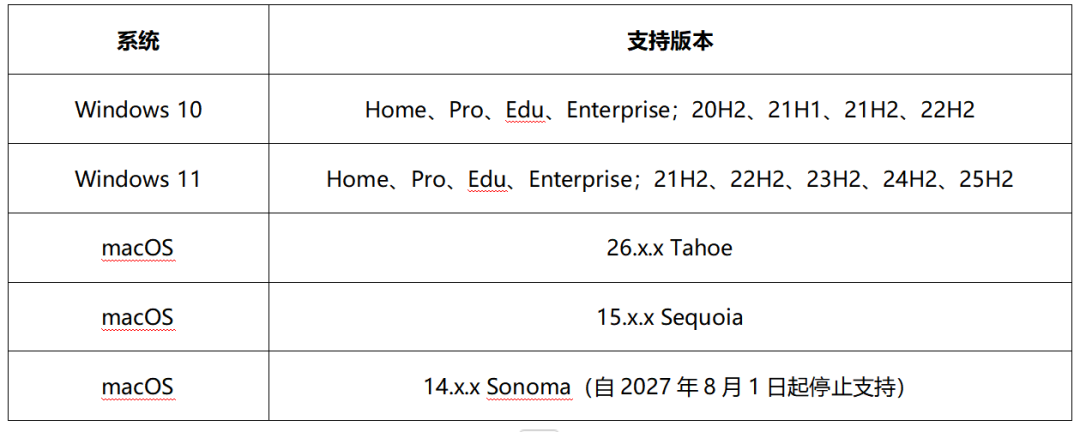
1. Exam4支持的操作系统
2. 最低硬件要求
如果使用由机构拥有或管理的电脑,应联系相关IT部门协助确认安装和运行权限。
3. 以下系统或设备不受支持
查询电脑当前操作系统,可参考:
https://exam4.com/support/article/38
4. 关闭系统自动更新
Exam4不会在Windows或macOS推出新版本后立即自动支持该版本。因此,考生应:
关闭电脑的系统自动更新;
在考试管理方宣布Exam4支持新系统之前,不要更新操作系统。
5. 出现语言或日历设置报错怎么办?
如果Exam4无法运行,或安装时出现:
“computer’s current language setting is not allowed”
请检查电脑是否存在以下情况:
系统原始语言不是英语;
区域日历未使用Gregorian公历。
如有相关情况,可将系统语言调整为 English (United States),或将区域日历调整为 Gregorian calendar。
参考说明:
https://exam4.com/support/article/32
https://exam4.com/support/article/359
二、Exam4怎么下载和安装?
进入Exam4官网:https://exam4.com/
在“Search Help or Find Institution”中搜索并选择【The Law Society of Hong Kong-OLQE】
请务必确认打开的是香港律师会OLQE对应的软件页面。
根据页面要求完成注册表,并选择自己电脑所使用的操作系统。填写完毕后,点击页面底部的“Continue”或“Submit&Continue”。
点击:【Download Exam4 for Operating System of your computer】
请根据自己的操作系统下载对应版本,例如Windows11、macOS 26 Tahoe等。
下载完成后,点击安装程序,并按照屏幕提示操作:
1.阅读许可协议;
2.选择“I agree”;
3.选择是否创建桌面快捷方式;
4.点击“Install”;
5.安装完成后,如希望立即启动软件,勾选“Run Extegrity Exam4”;
6.点击“Finish”。
安装过程中需要使用拥有完整管理员权限的账户。
如果注册、下载或安装时需要帮助,可参考:
https://exam4.com/support/article/2
安装成功只代表软件已经进入电脑,并不等于正式考试时一定可以正常运行、保存和提交答案。
考生应尽快使用正式考试当天准备携带的同一台电脑,完成至少一次完整模拟考试,以确认:
Exam4能够正常启动;
安全检查能够通过;
可以正常输入和编辑答案;
答案可以正常保存;
可以完成电子提交。
如果完成模拟考试后又安装了新软件或更改了电脑设置,正式考试前应再次完成模拟考试。
打开Exam4后,在欢迎页面点击右下角“OK”。
进入主界面后:
1. 确认软件显示的是The Law Society of Hong Kong-OLQE;
2. 确认网络连接稳定;
3. 选择“Prepare to start new exam”;
4. 点击“Next”。
使用VPN可能影响答案提交,建议关闭VPN。
考生还可以点击“Check network connection”进行网络检测。若显示【Network connection OK】,点击“OK”后继续。
在两个“Candidate No.”栏位中,分别输入注册确认邮件内的Z-ID。随后填写申请OLQE时使用的身份证明文件号码,例如:
· 香港身份证号码;或
· 护照号码。
在两个Session下拉菜单中,均选择:【Z-Practice Session】
然后点击“Next”。
正式考试时,应在两个“Candidate No.”栏位中输入准考证上的考生编号,并填写申请OLQE时使用的香港身份证号码或护照号码。
Session则应选择正确的Written Head,并进行两次确认。
Exam4会显示Candidate Number和Session等信息。考生必须:
1. 仔细核对所有资料;
2. 勾选“Check box to re-confirm”;
3. 点击“OK”。
考生编号、身份证明文件号码及考试Session均应认真核对。
考生可选择适合自己的:
· 字体大小;
· 屏幕对比度。
这些设置只影响考试内容在屏幕上的显示效果。
需要注意的是,考试中的可选倒计时功能将被禁用。正式考试时,考生应根据监考人员的时间提示及考场时钟掌握时间。
认真阅读页面提示,勾选“Got it?”对应的确认框,然后点击“Next”。
OLQE所有Written Heads均采用【Closed Mode】
在Closed Mode下,考生不能访问互联网、电脑本地文件以及其他应用程序。
考试期间只可使用获准携带的纸质打印或书写资料作为参考。确认页面显示“CLOSED”后,勾选确认框并点击“Next”。
再次核对考生编号、身份证明文件号码、Session及Exam Mode等资料,确认无误后点击“Begin Exam”。
启动Closed Mode时,Exam4会进行安全检查。如果安全检查未通过,应在解决相关问题后重启电脑并再次尝试。
以下外接设备可能导致安全检查报错,同时在OLQE考试中也禁止使用:
双显示器;
便携式扩展屏;
第二显示设备;
其他额外或外接设备。
安全检查相关帮助可查看:https://www.exam4.com/support/
模拟考试能够顺利完成,意味着该电脑可以运行Exam4,并可以正常保存及提交答案。正式考试时,即使已经进入最后的启动页面,也必须等待Chief Invigilator发出开始指示后,才能点击“Begin Exam”。
考试过程中,可以在Exam4考试工作区内使用标准编辑功能,包括:
·Cut
·Copy
·Paste
·Undo
·Redo
·Delete
·Select All
考生可以滚动页面、查看及修改尚未提交的答案。但复制和粘贴只能在Exam4考试工作区内进行,严禁从电脑硬盘文件、网站或其他外部来源复制内容,也不能将考试内容粘贴到外部位置。
Windows用户还需注意,Exam4中的“Delete”键可能与Word略有不同。删除单个字符时,应准确放置光标,或先选中文字再删除。另外,Exam4不支持脚注。
Exam4已经为各道题设置好Answer Divider。考生必须把每道题的答案输入到对应题目的指定区域内。
例如:
· Question 1的答案写在Question 1区域;
· Question 2的答案写在Question 2区域;
· 如果不回答Question 3,应将Question 3区域留空;
· Question 4和Question 5分别写入各自区域。
不得增加、删除、编辑或修改Answer Divider文字。
阅卷人员会依靠这些分隔文字判断考生正在回答哪一道题。未按要求操作,相关答案可能不获批改或评分。
如果一道题包含多个小题,考生应在该题对应的答题区域内:
✅️明确写出小题编号;
✅️分别回答各小题。
不需要为每个小题另设Answer Divider,也不得复制或修改原有Divider。
如果考生没有写明所回答的小题编号;把多个小题合并成一个答案或者没有逐一回应每个小题;相关小题可能获得0分。
考试期间,考生应持续留意电脑电量,确保电脑在整场考试中保持供电。
考场不会提供电源插座或外置充电宝。考生应自行准备:
· 电量充足的笔记本电脑;
· 足以支持整场考试的电池电量;
· 可考虑自带额外充电宝作为后备。
考试时间结束,Chief Invigilator要求停止时,考生必须立即停止输入,并按照指示操作。
点击“Save”,选择【Extra Backup Now】这一步会将答案副本保存在电脑本地硬盘中。
但请注意保存或Extra Backup Now只代表答案已经储存在电脑中,不代表答案已经电子提交。
依次点击:
“End Exam”→“End Exam”
⬇️
出现弹窗后:
1. 勾选确认框;
2. 点击“OK”或对应的结束及提交按钮。
⬇️
结束考试是不可逆操作。一旦确认:
· 不能重新打开考试;
· 不能继续修改答案;
· 即使考试时间仍未结束,也不能恢复;
· 每名考生只可以结束考试一次。
因此,必须在确认已经完成答题,并收到相应指示后再操作。
正式考试结束后,屏幕会显示一个4位确认号码。
考生必须将该号码写在考场提供的Exam Submission Confirmation Sheet;请确保准确抄写。
点击【Submit Electronically】随后等待电子提交结果。
只有屏幕显示:【Exam Submittal Successful】才代表考试答案已经成功提交并被系统接收。
提交成功后,考生必须:
· 保持“Exam Submittal Successful”页面显示;
· 保持4位确认号码显示;
· 不要关闭Exam4;
· 不要自行退出软件;
· 留在座位上等待;
· 等候监考人员核对确认号码;
· 等候监考人员收取Exam Submission Confirmation Sheet。
在监考人员完成核验前,不得关闭成功提交页面。
只有在监考人员完成核验,且Chief Invigilator宣布可以退出软件后,才可以:
1. 点击“Exit Exam4”;
2. 选择“Exit”;
3. 在弹窗中勾选“I’m sure”;
4. 点击“Exit Exam”或“Exit Exam4”。
退出Exam4后,提交文件将完全加密,考生不能重新打开。
如果电子提交过程中出现错误,考生必须:
1.立即举手;
2.向监考人员报告;
3.等待监考人员指示;
4.在提交成功前不要擅自操作。
未经监考人员明确指示,不得自行退出Exam4、重启Exam4或重启电脑,也不得自行处理提交故障。
未立即报告技术问题,可能被视为考试违规,并可能导致考生无法继续或参加考试;严重情况下,可能被取消考试资格。
Windows用户特别提示如果出现以下错误:“Security Alert: Unable to read/write exam file on disk. Do NOT proceed.”并且提交进度停留在50%,
可参考:https://exam4.com/support/article/348
但在正式考试现场,仍应首先立即举手并等待监考人员指示。
1.只允许使用一台电脑
每名考生只可使用一台笔记本电脑参加OLQE考试。
即使原电脑发生技术问题,也严禁自行换另一台电脑登录Exam4,否则可能产生多个独立提交,导致提交无效。
2.禁止使用未经批准的硬件和配件
考试中严禁使用:
·笔记本电脑支架;
·机械键盘;
·双显示器;
·便携式扩展屏;
·第二显示设备;
·其他额外或外接设备。
3.提前调整电脑设置
考试前应完成以下设置:
·将电脑完全静音;
·关闭VPN;
·关闭其他应用程序;
·设置为拔掉电源后也不会进入睡眠或休眠状态;
·考试期间保持电脑屏幕打开,除非另有指示。
如需暂时离开电脑,应使用Exam4的“ScreenShield”功能遮盖答题内容。
考试中发生任何技术问题,考生都必须立即举手报告,不能自行退出软件或重启设备。
如果Chief Invigilator确认技术问题无法及时解决,考生将被要求转为手写答题。由于考试有固定时限:
·不会额外补时;
·考生的笔记本电脑将由监考人员取走并保管至该场考试结束;
·已经保存在Exam4中的答案不需要重新手写;
·香港律师会将提取已输入的答案,并与手写答题簿合并交由阅卷人员审阅;
·考生必须在考试结束后立即向香港律师会提供保存在电脑硬盘中的自动保存文件。
考试结束后,考生必须保留电脑内所有加密考试文件,至少保存至OLQE正式考试成绩公布。不得提前删除、移动或清理相关加密文件。
文件位置包括:
· Windows: C:\\Exam40
· Mac: 启动Exam4→Select existing exam→“Open Exam Files in Finder”
妥善保管这些文件是考生本人的责任。
十一、建议收藏:考前快速检查清单
✅️使用计划带到考场的同一台电脑完成模拟考试
✅️操作系统属于Exam4支持范围
✅️当前账户拥有完整管理员权限
✅️已关闭系统自动更新
✅️已安装OLQE对应版本的Exam4
✅️已完成至少一次完整模拟考试
✅️如安装新软件或更改设置,已重新完成模拟考试
✅️已关闭VPN
✅️已关闭其他应用程序
✅️已关闭睡眠及休眠模式
✅️已将电脑完全静音
✅️电脑已经充满电
✅️已考虑自备额外充电宝
❌️ 不使用第二台电脑
❌️ 不使用笔记本电脑支架
❌️ 不使用机械键盘
❌️ 不连接双显示器
❌️ 不使用便携式扩展屏或第二显示设备
❌️ 不连接其他额外或未经批准的设备
⭐ 等待Chief Invigilator指示后才点击“Begin Exam”
⭐ 每道题写在正确的Answer Divider区域
⭐ 不增加、删除或修改Divider
⭐ 清楚标明每个小题编号
⭐ 时间结束后立即停止输入
⭐ 先使用“Extra Backup Now”
⭐ 再按指示结束考试
⭐ 记录4位确认号码
⭐ 点击“Submit Electronically”
⭐ 确认出现“Exam Submittal Successful”
⭐ 保持成功页面及4位号码显示
⭐ 等待监考人员核验后再退出
⭐ 出现任何故障立即举手,不自行处理
Exam4操作教学视频:
https://www.youtube.com/watch?v=f7M8TNHcMRQ&list=PLeVnTBWCKmBiPF1v5QUxktlwoDqcAnp1s
https://www.youtube.com/watch?v=1eSUEtxuuLg&list=PLeVnTBWCKmBhb-2YtMb80MM4MCtJ9RGZG
https://www.youtube.com/playlist?list=PLeVnTBWCKmBj4HmfJaKpsQOHNgA_jt4nz
https://www.youtube.com/watch?v=hJXoQx6JAyk&list=PLeVnTBWCKmBi2xgDVRPsYHSZpEw3UTb7P
如在下载、安装或模拟考试过程中遇到技术问题,可:
· 访问Exam4 Support:https://exam4.com/support
· 提交技术支持工单:https://exam4.com/support#form
· 电邮联系香港律师会:olqe@hklawsoc.org.hk
本文所依据的指南信息截至 2026年8月31日,相关要求可能在不另行通知的情况下发生变化。考生应定期查看Exam4网站了解最新信息。
1. 参加2026年OLQE机考,务必使用正式考试当天的同一台电脑尽早安装OLQE专用Exam4并完成至少一次模拟考试,关闭系统自动更新、VPN、睡眠及休眠功能,确保电脑充满电且不连接第二屏幕、机械键盘、电脑支架等禁用设备;
2. 正式考试必须等待监考官指示后才能点击“Begin Exam”,答案必须写在对应题目的指定区域,小题要清楚标明编号,严禁修改Answer Divider;
3. 考试结束后先使用“Extra Backup Now”,再按指示结束考试、记录4位确认号码并点击“Submit Electronically”,只有出现“Exam Submittal Successful”才算提交成功,核验完成前不得关闭页面、退出软件或离开座位;
4. 遇到任何技术问题必须立即举手,绝对不要自行退出Exam4、重启软件或重启电脑,并须将加密考试文件保留至正式成绩公布。
如果职业规划已经逐渐转向涉外、香港或跨境业务,提前了解OLQE香港律师报考条件、科目安排及备考路径,会比临近考试再准备更从容✅️

从报考资格、考试科目,到豁免规则、备考安排,再到考试通过后的资格申请,每一步都涉及不少细节。尤其是准备走跨境法律、涉外业务、香港执业方向的法律人,越早了解香港律师资格制度,越容易判断这条路是否适合自己的职业规划。
如果你也在关注OLQE香港律师考试,或者想了解自己的背景能否报考、需要准备哪些科目、如何规划备考,可以添加小律(vx:usbarlaw1)。后续也会继续拆解OLQE报考政策、考试科目、豁免规则以及香港律师执业路径。
威普爱生教育 · OLQE海外律师资格考试培训
专业辅导 | 全程顾问 | 精选题库 | 报考规划
让每一位有志赴港执业的律师,都不在"门槛"前止步。


威普爱生教育辅助多名律师学员成功获批
(咨询➕usbarlaw1)
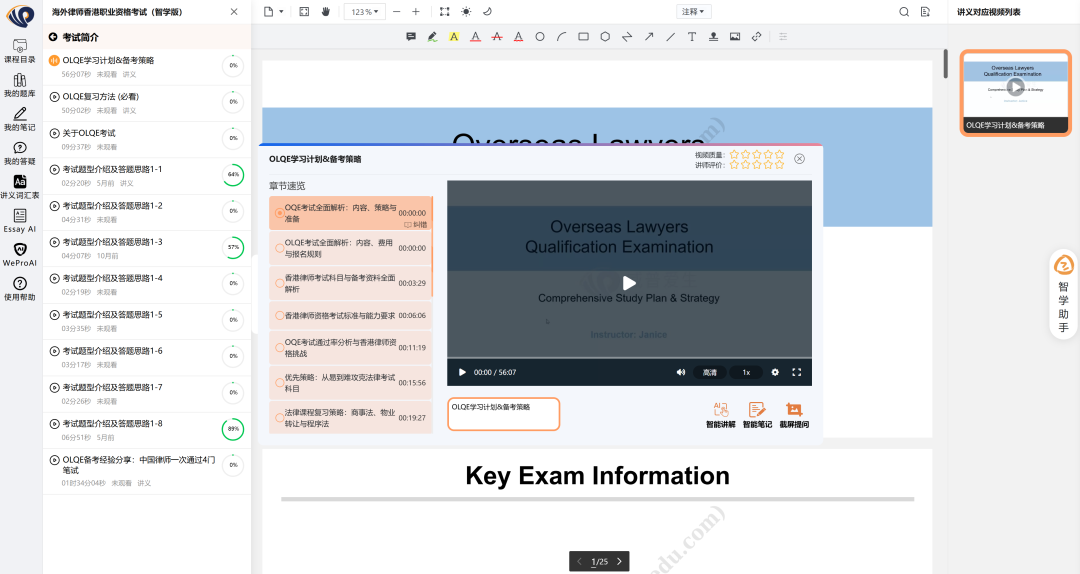
威普爱生一站式课程入门指南,带你入门
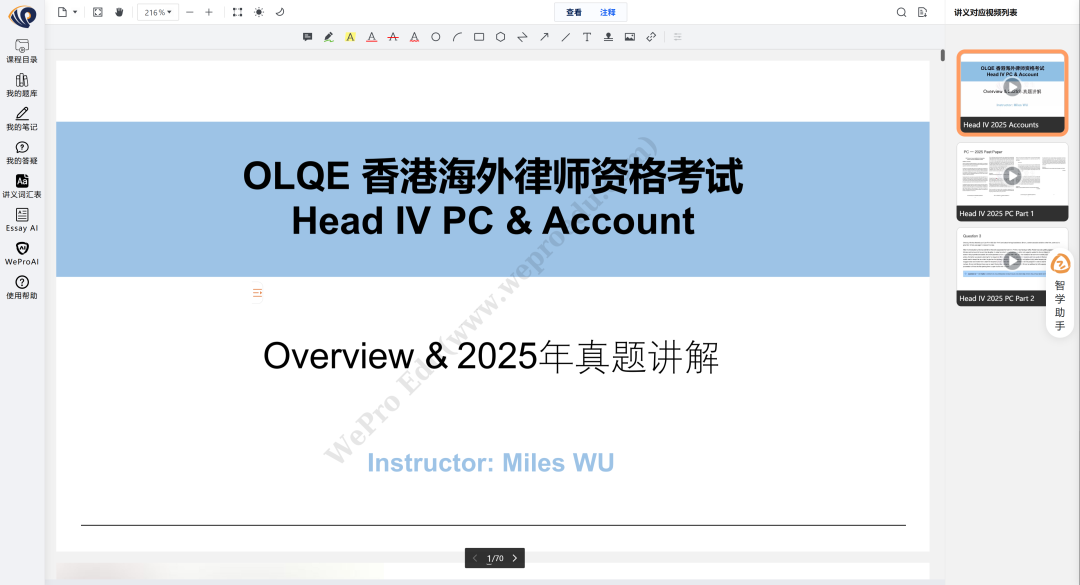
威普爱生真题专项讲解课程,带你拆解官方真题
OLQE考试虽有难度,但得分有技巧,只要突破语言关、坚持备考、把握2026年窗口期,有助于考生提升应试能力
建议尽早复习,提前准备答案框架,重视二轮复习,避免拖延。祝福各位考生顺利通过考试,把握香港法律市场的机遇。
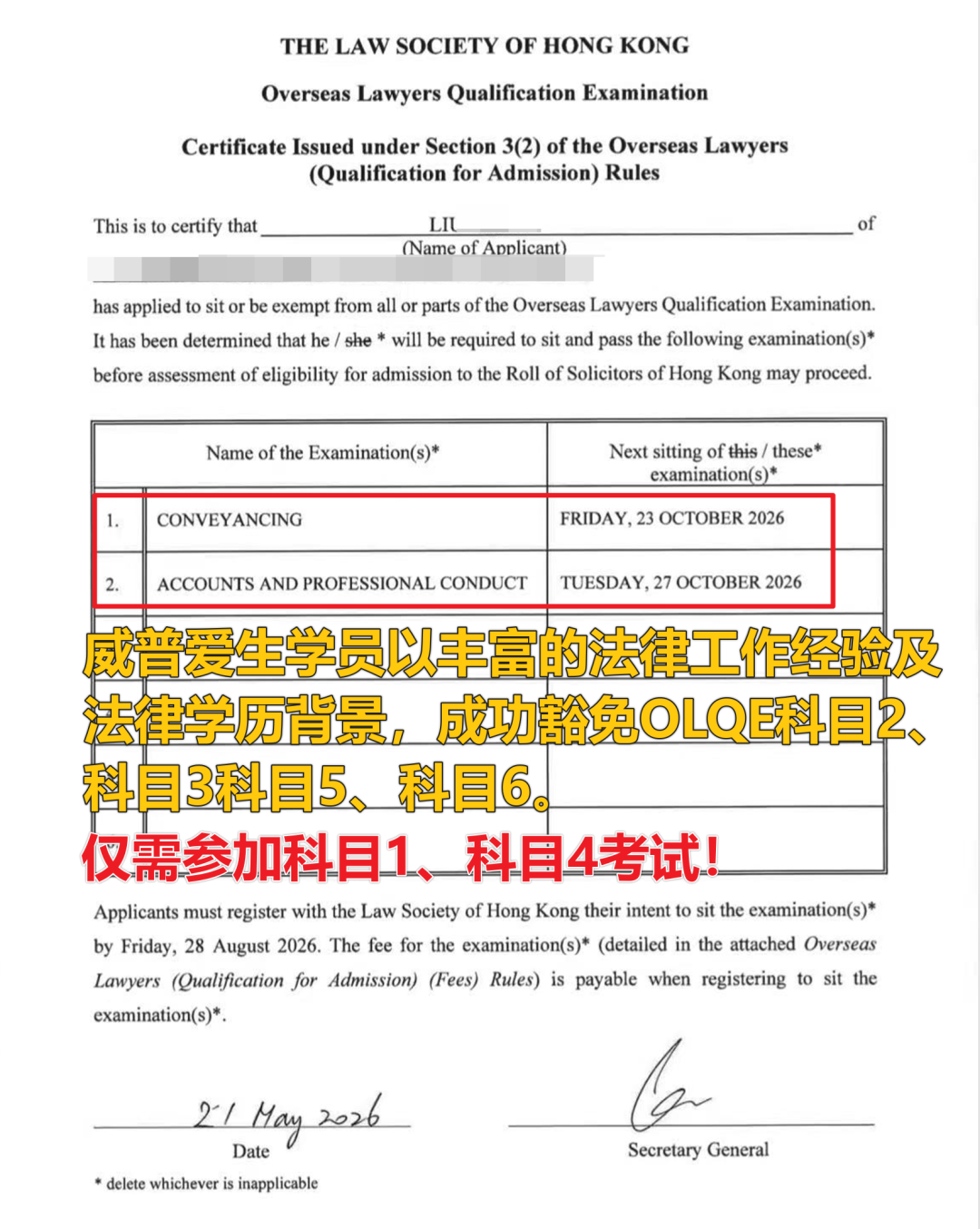
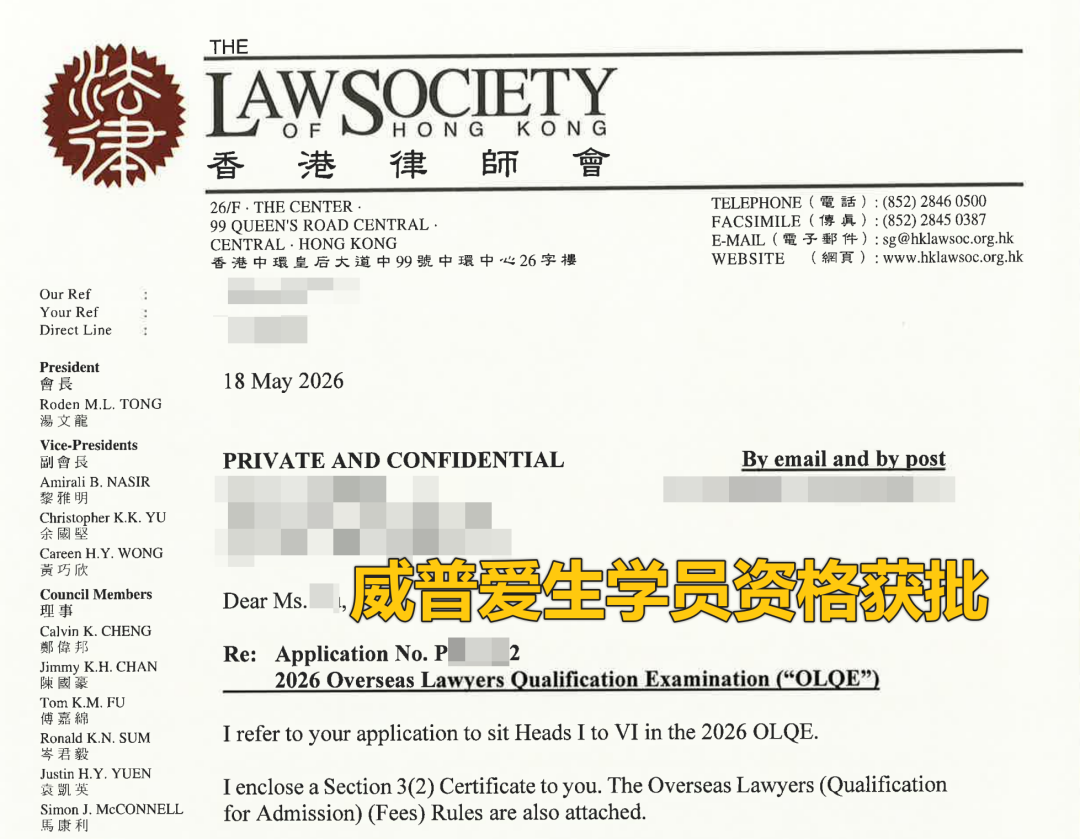
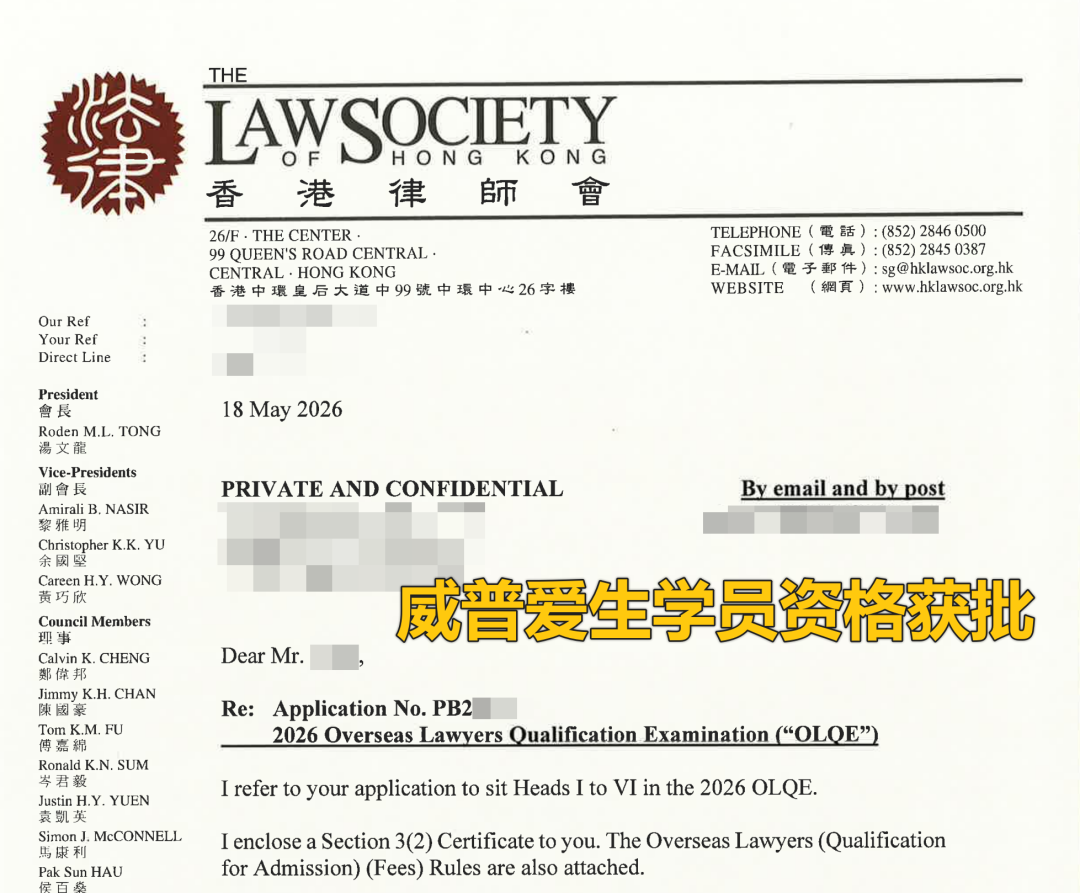
威普爱生学员2026年OLQE考试资格获批信

扫码可观看免费试听课程
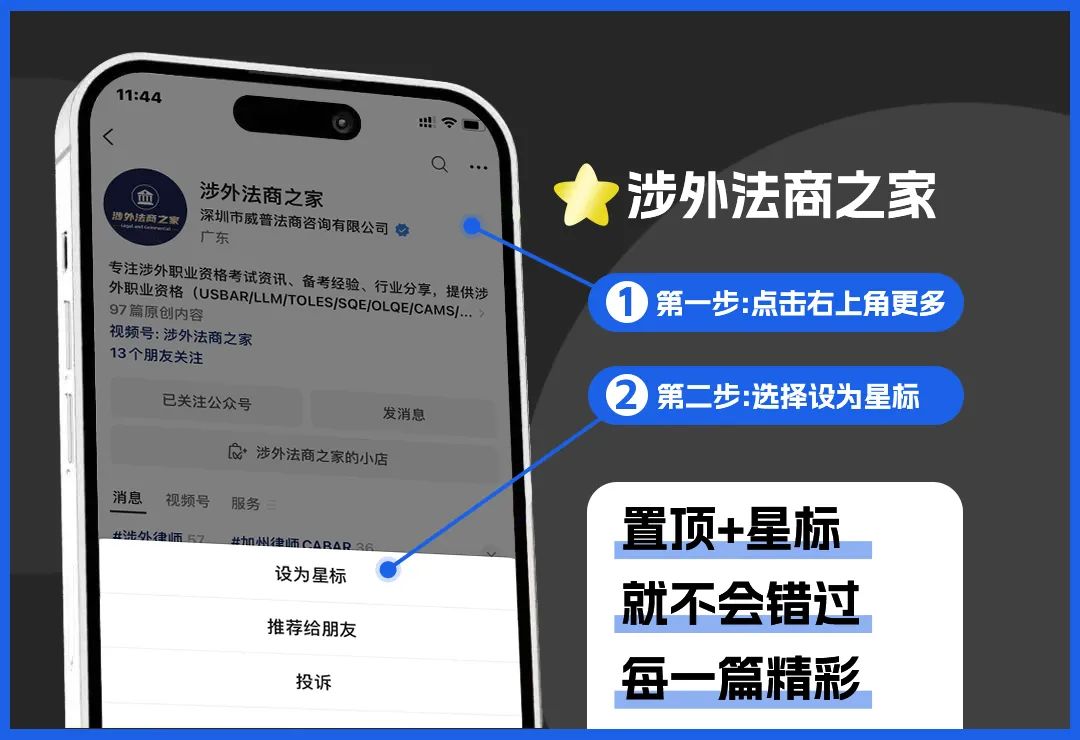
后续可关注【涉外法商之家】公众号,获取更多考试资讯;后续将参与课程分享,可关注相关课程获取核心备考指导。
本次直播的干货内容已整理成册,若想获取备考资料、题目解析,或了解OLQ备考课程(含AI智学辅助、材料申请一站式服务),可添加小律(usbarlaw1),解锁更多备考资源,一起备考冲刺2026年OLQE考试!

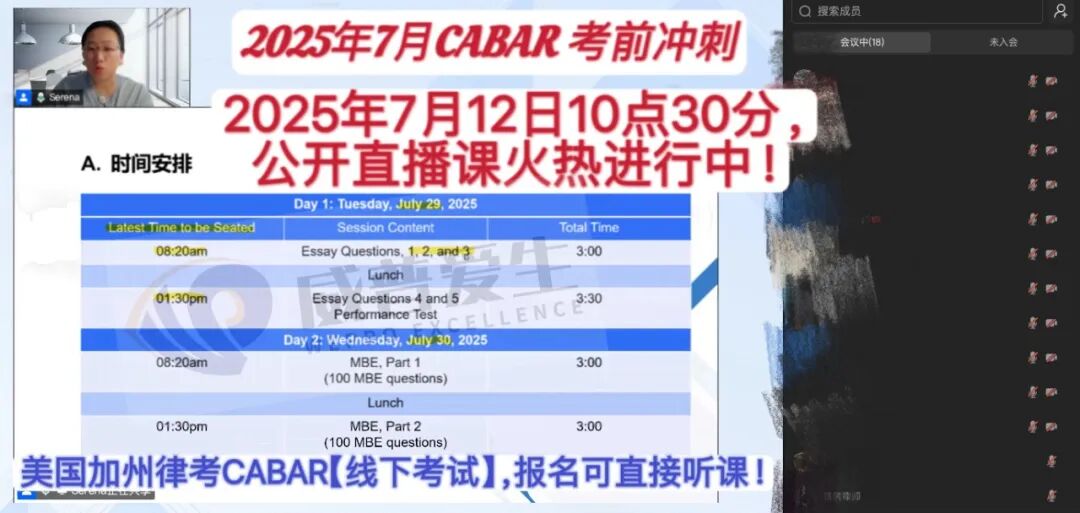
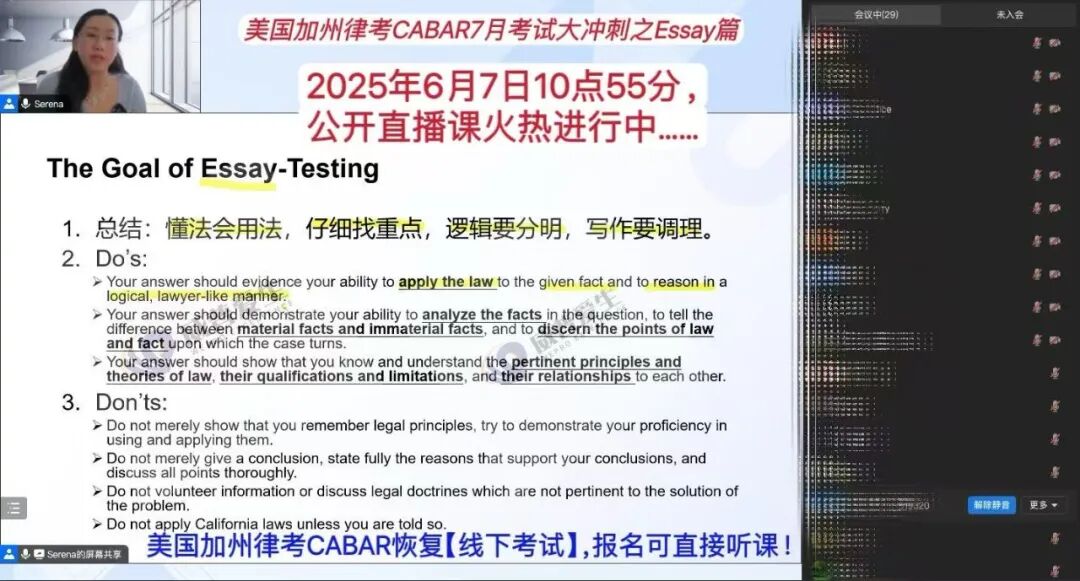
为了更好地应对美国加州律考CABAR,我们也上线了一系列直播课程(包含公开课及内部学员专属直播)目前Serena老师的USBAR美国律考系列直播持续更新中!
请持续关注【涉外法商之家】公众号获取新直播资讯!错过先前直播的小伙伴可扫码观看回放







PC端链接(复制到浏览器打开):
【MBE民诉法考点串讲】http://navo.top/riIb6v
【联邦合同法高频考点】http://navo.top/3EjAJ3
【联邦证据法考点串讲】http://navo.top/mANvUf
【考前冲刺系列】http://navo.top/jeEzqu
【物权法知识点详解】http://navo.top/yyAR7f
【执业责任PR知识点详解】http://navo.top/3IZJ3e
图片仅展示部分,直播课持续更新中!现在报名课程,即可参与直播课程!与老师在线沟通交流!
▼关注涉外法商之家,一手律考资讯抢先看▼